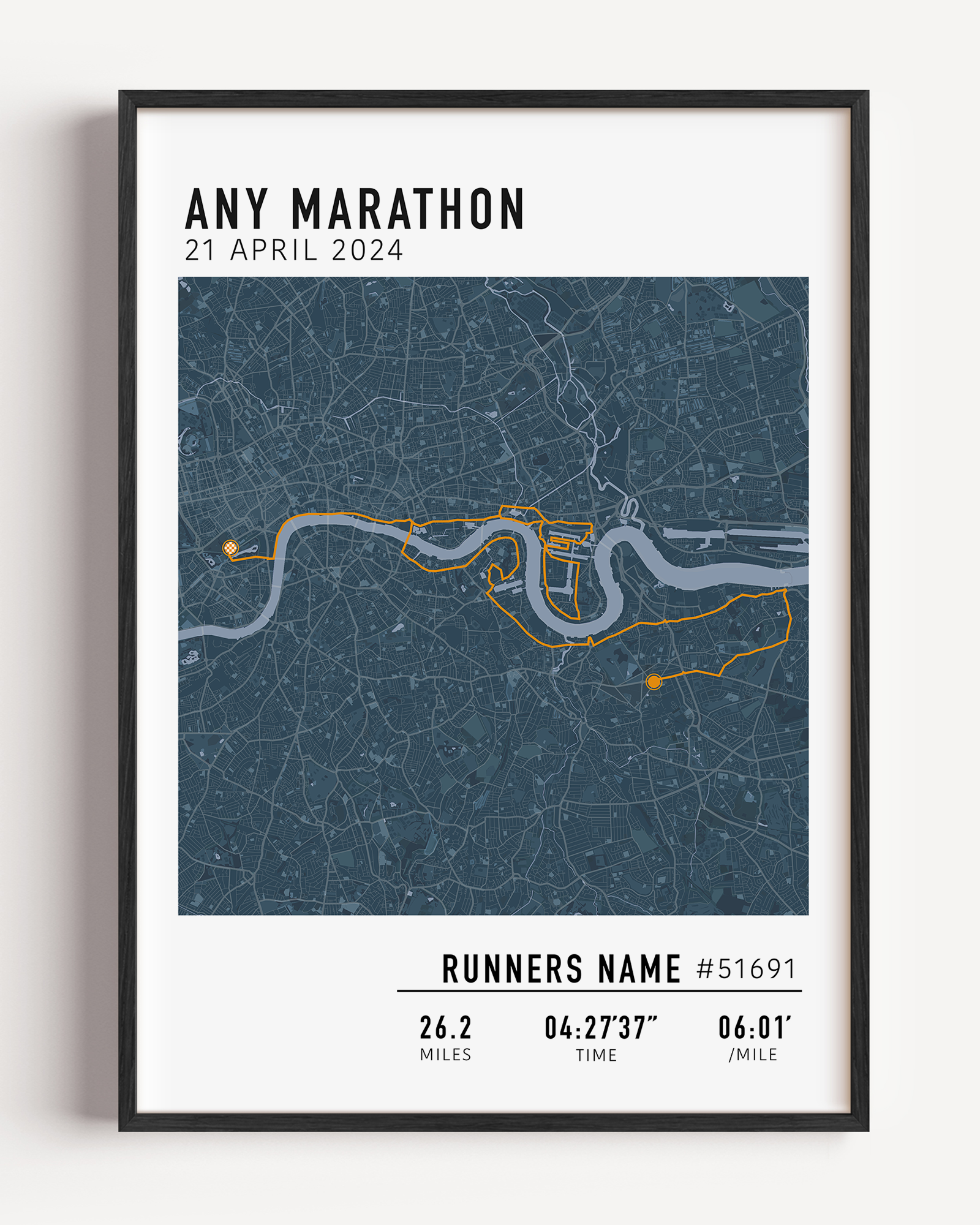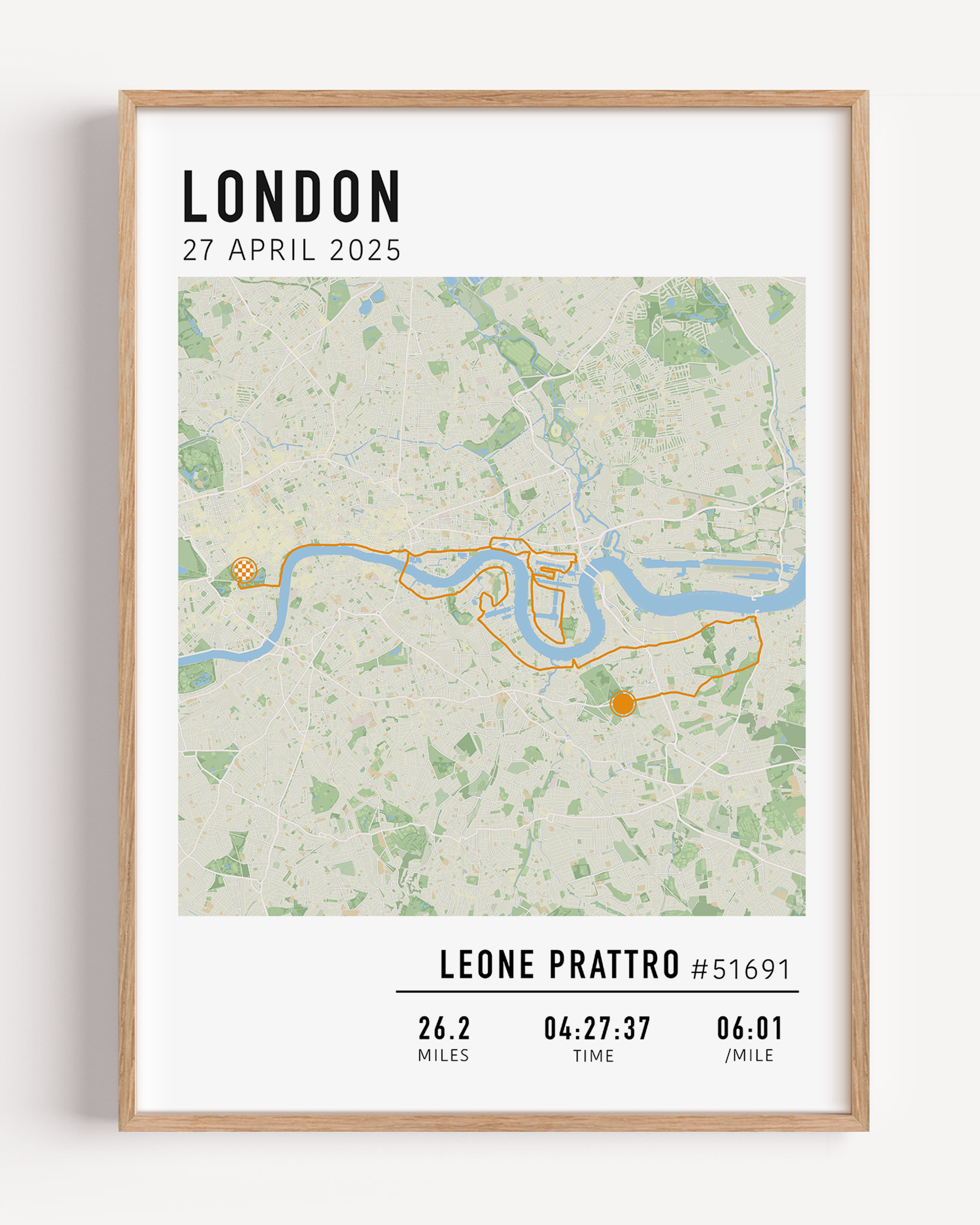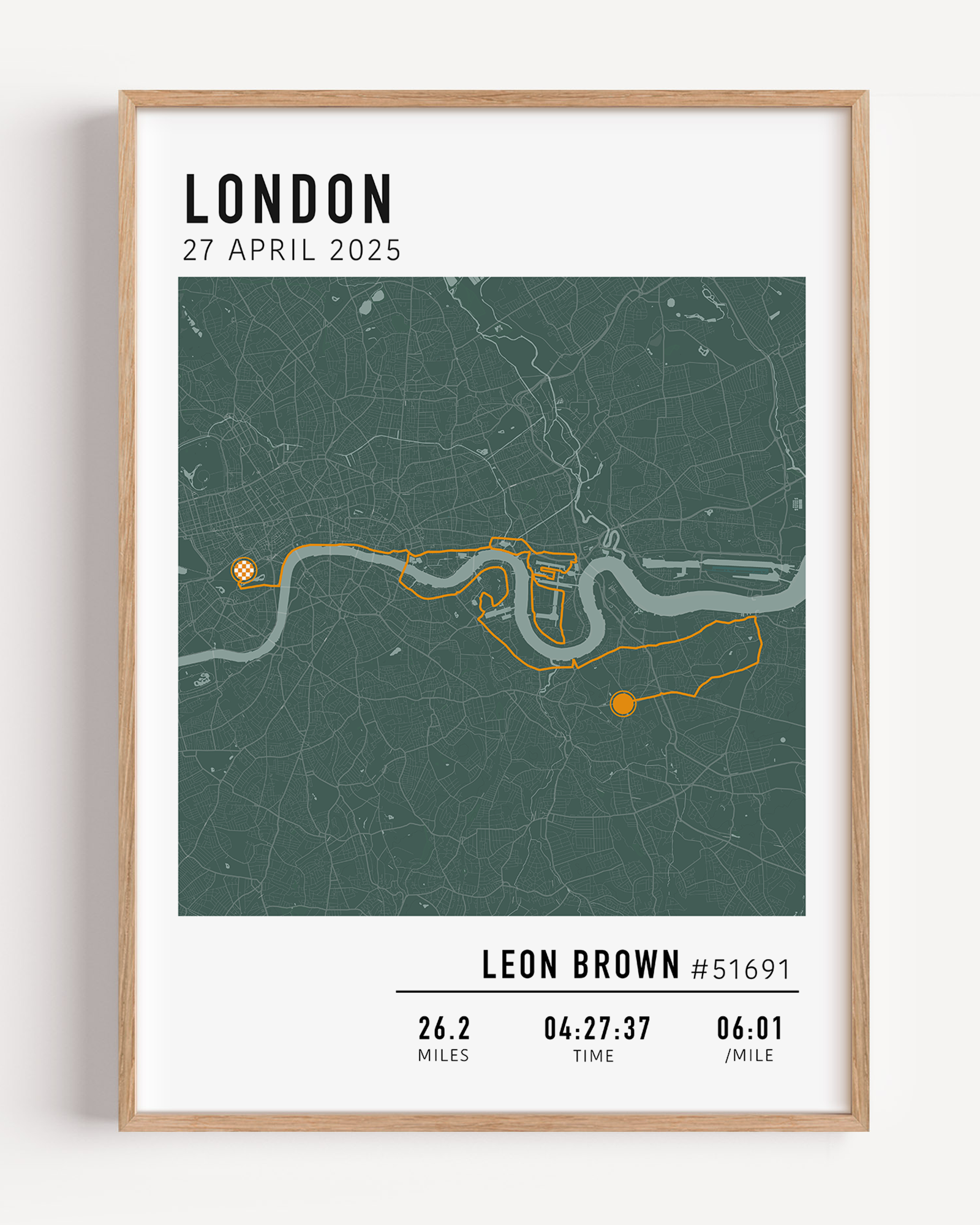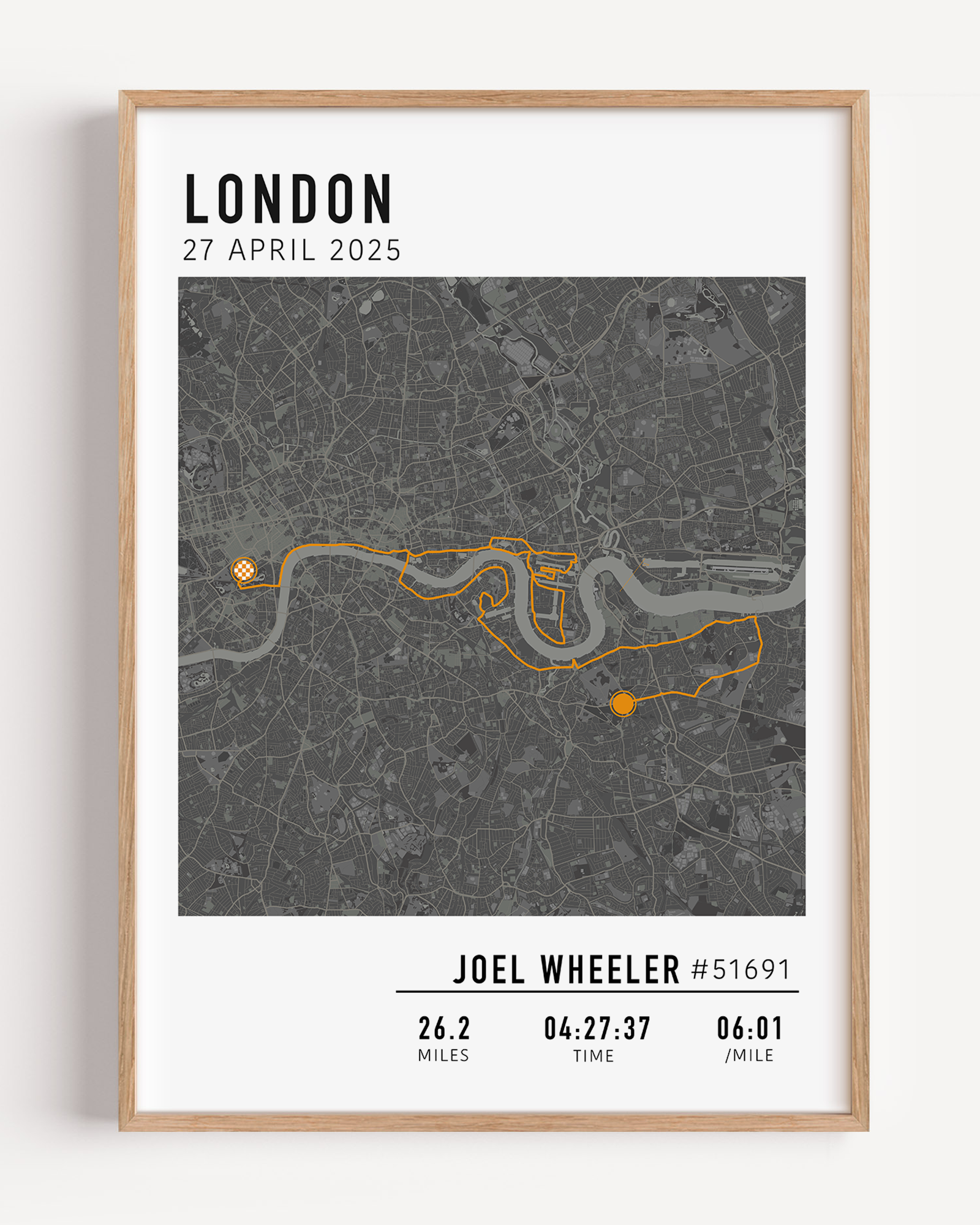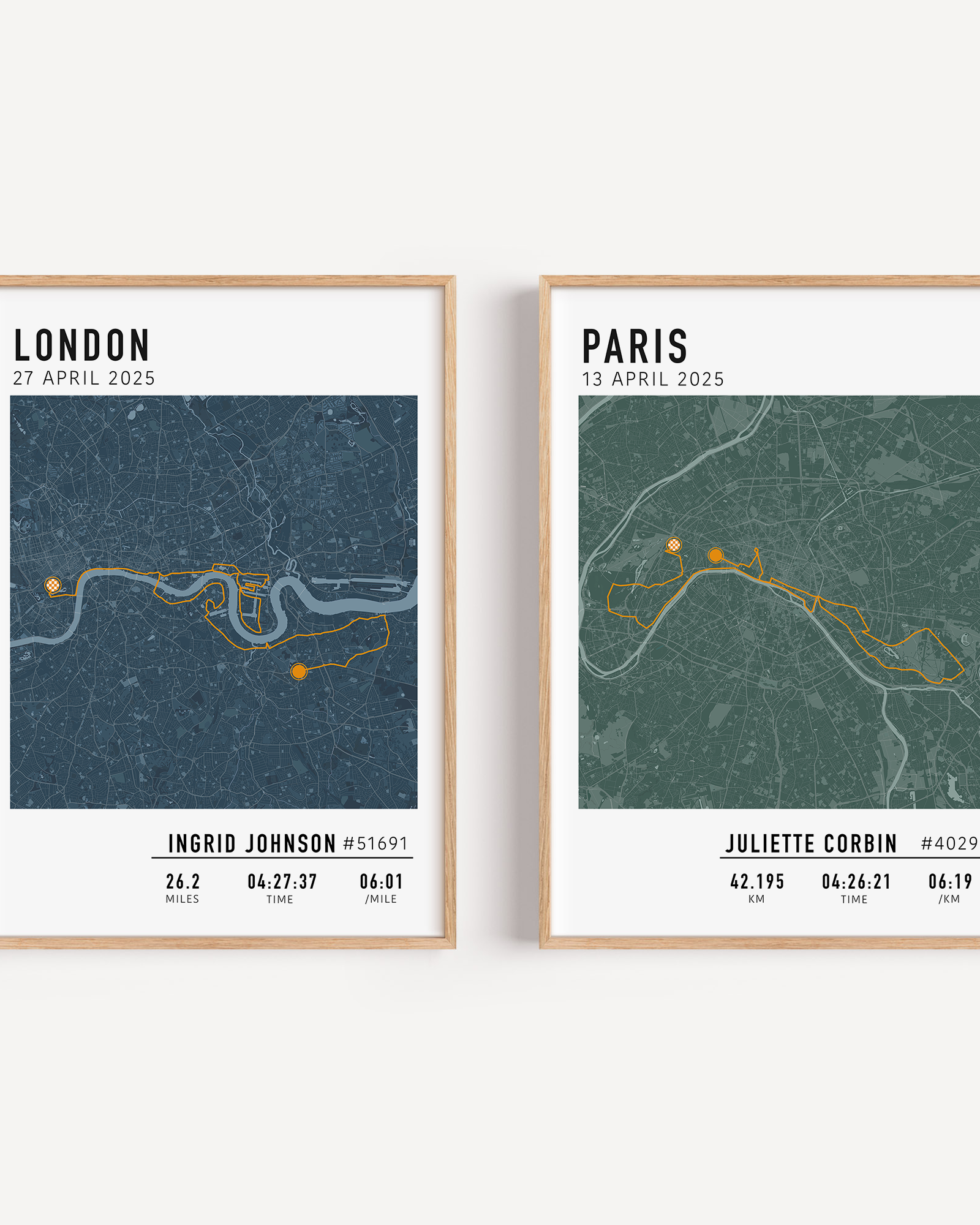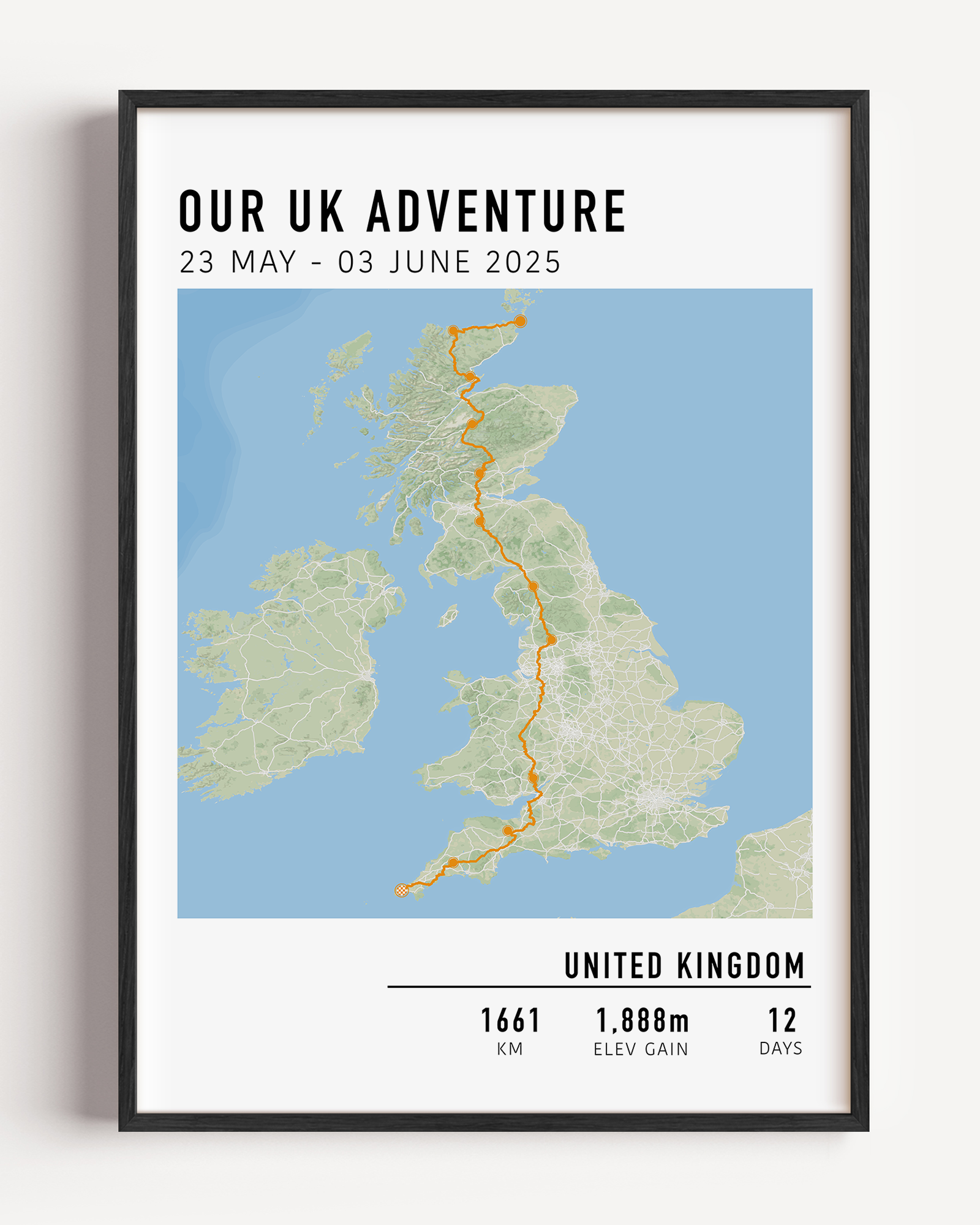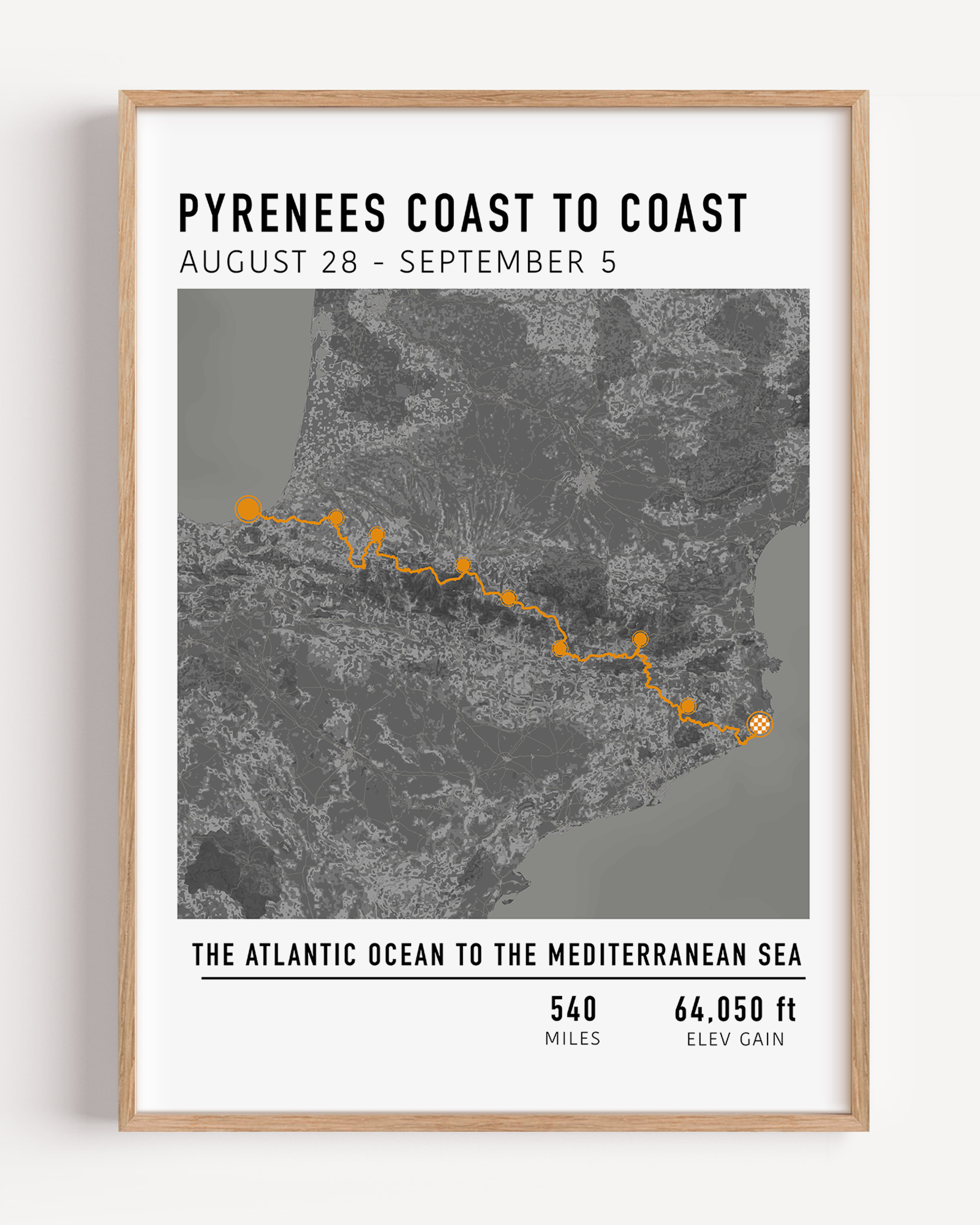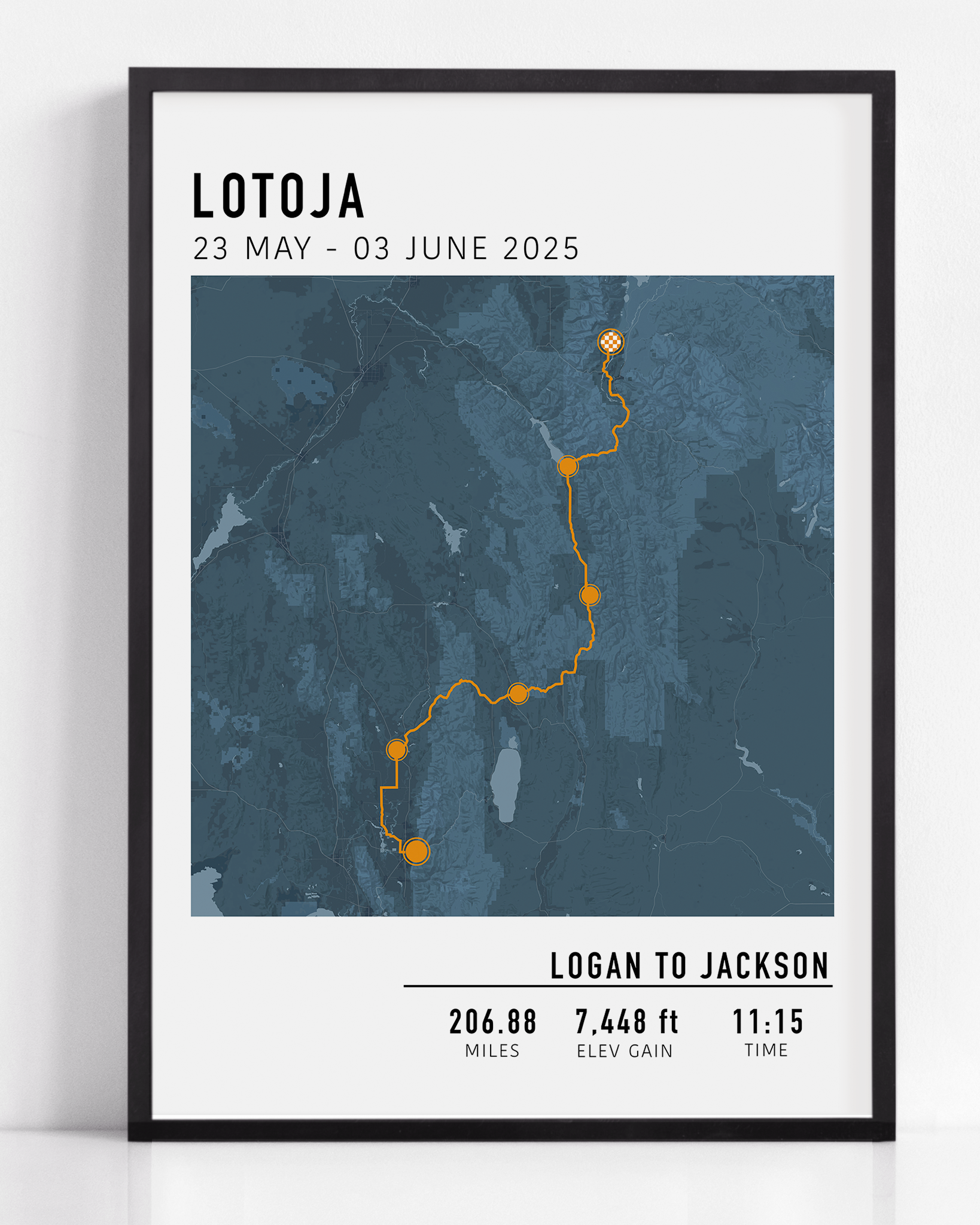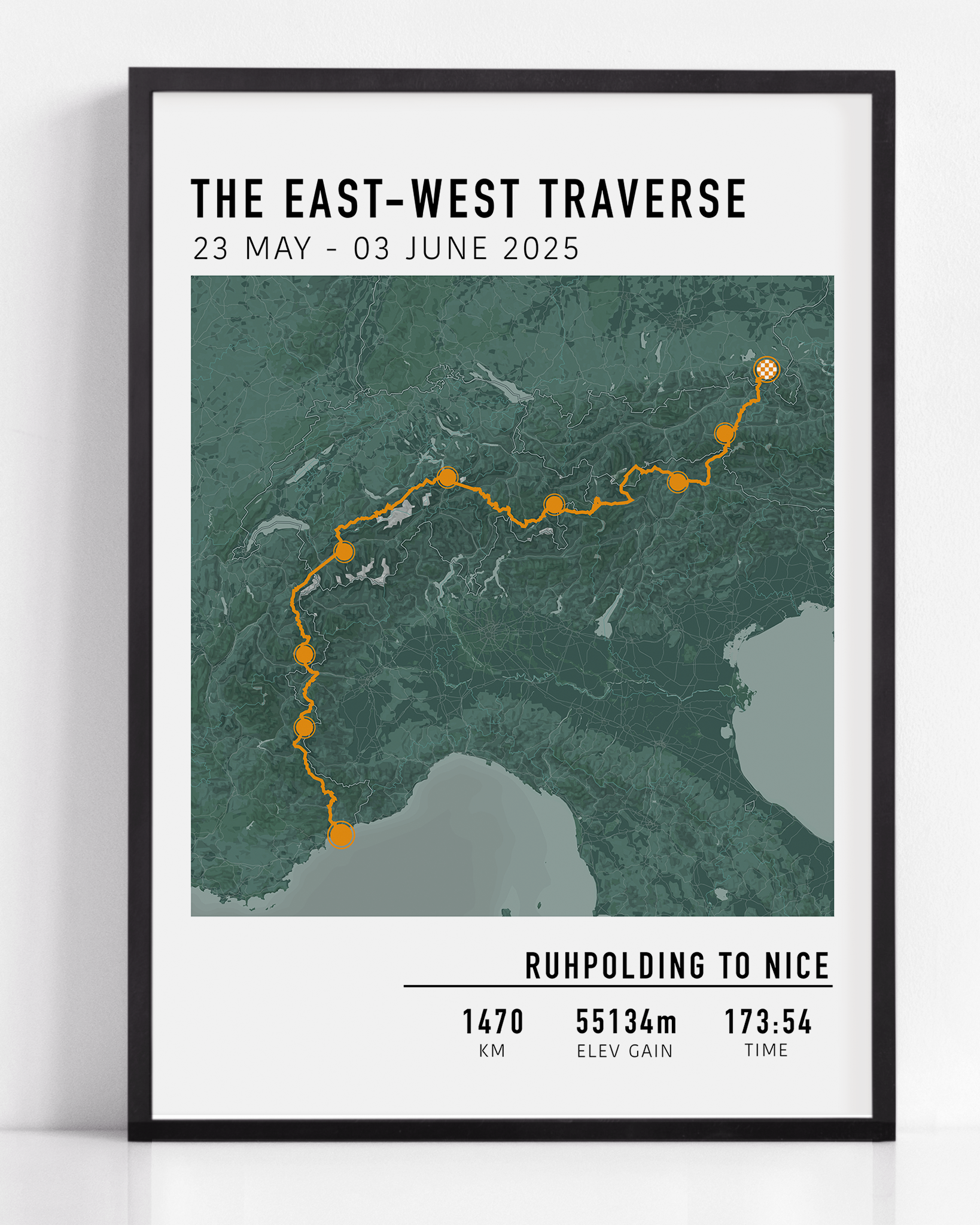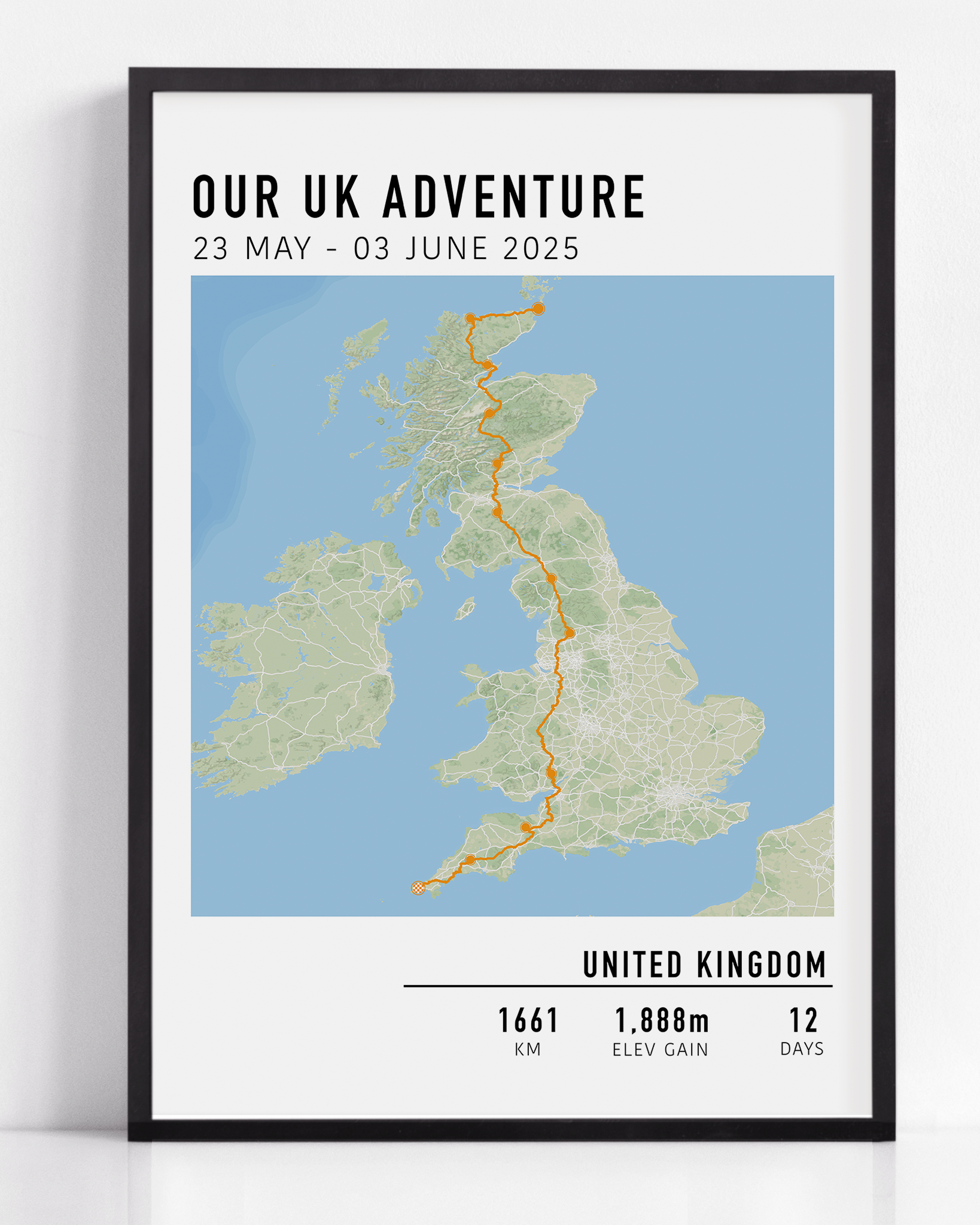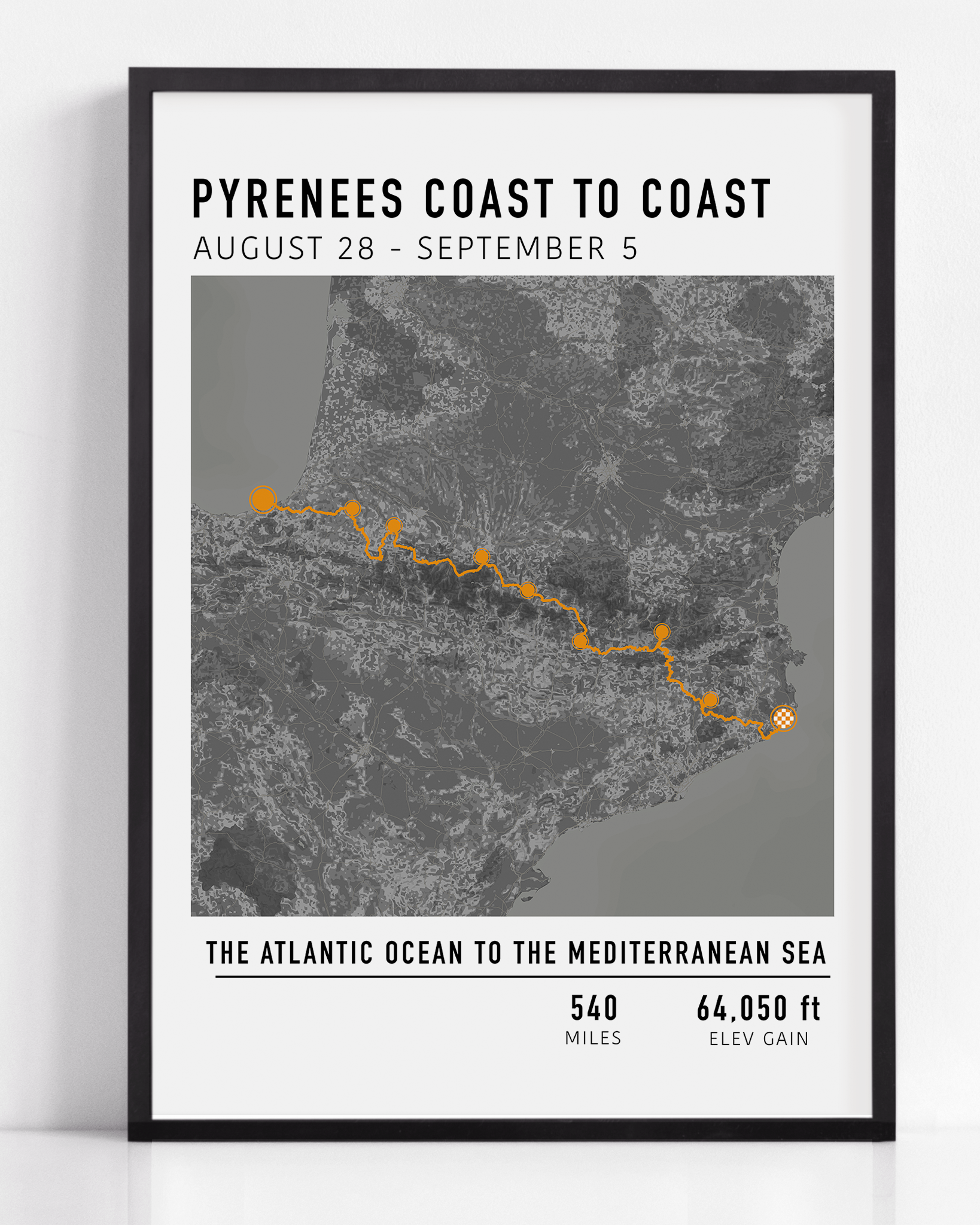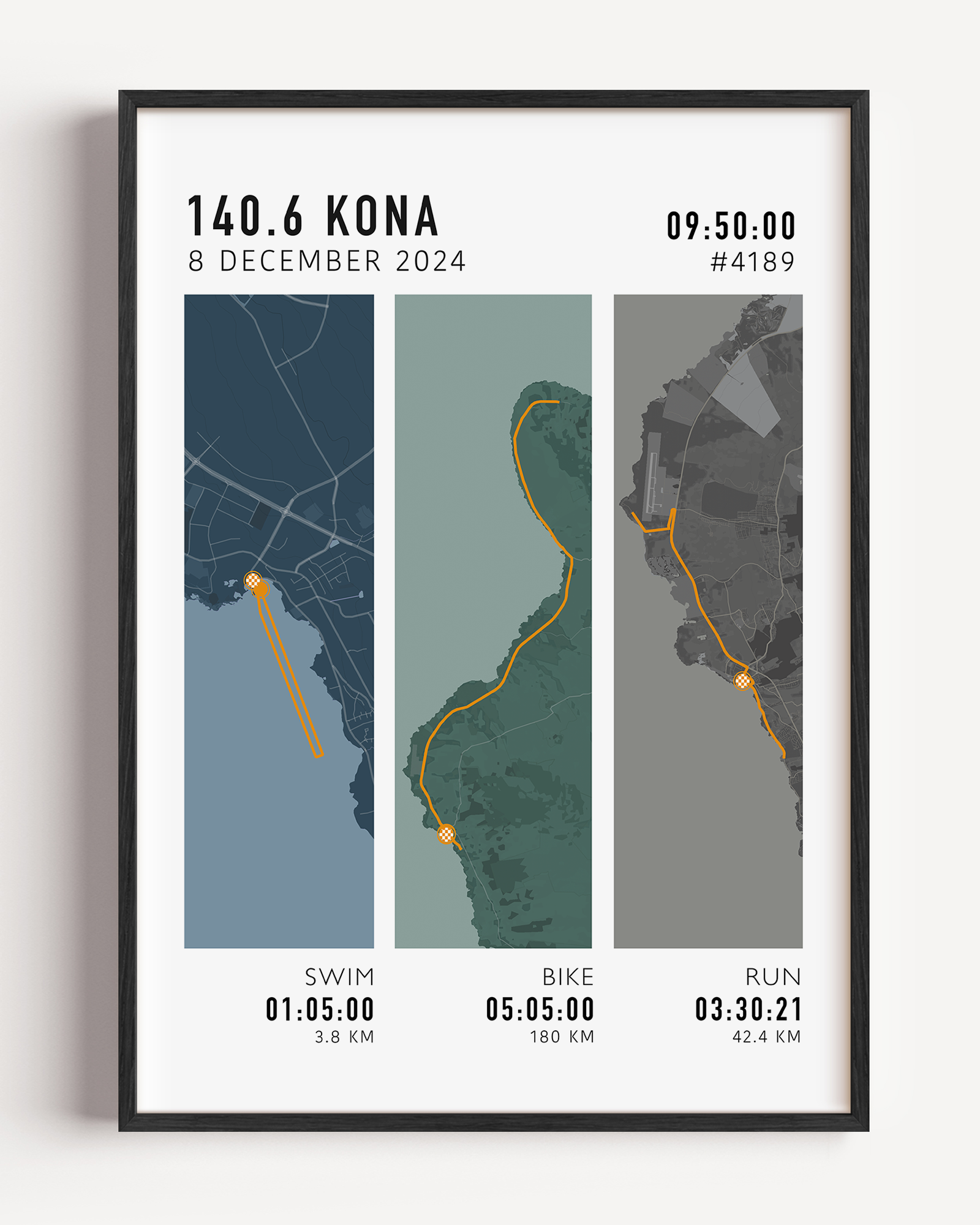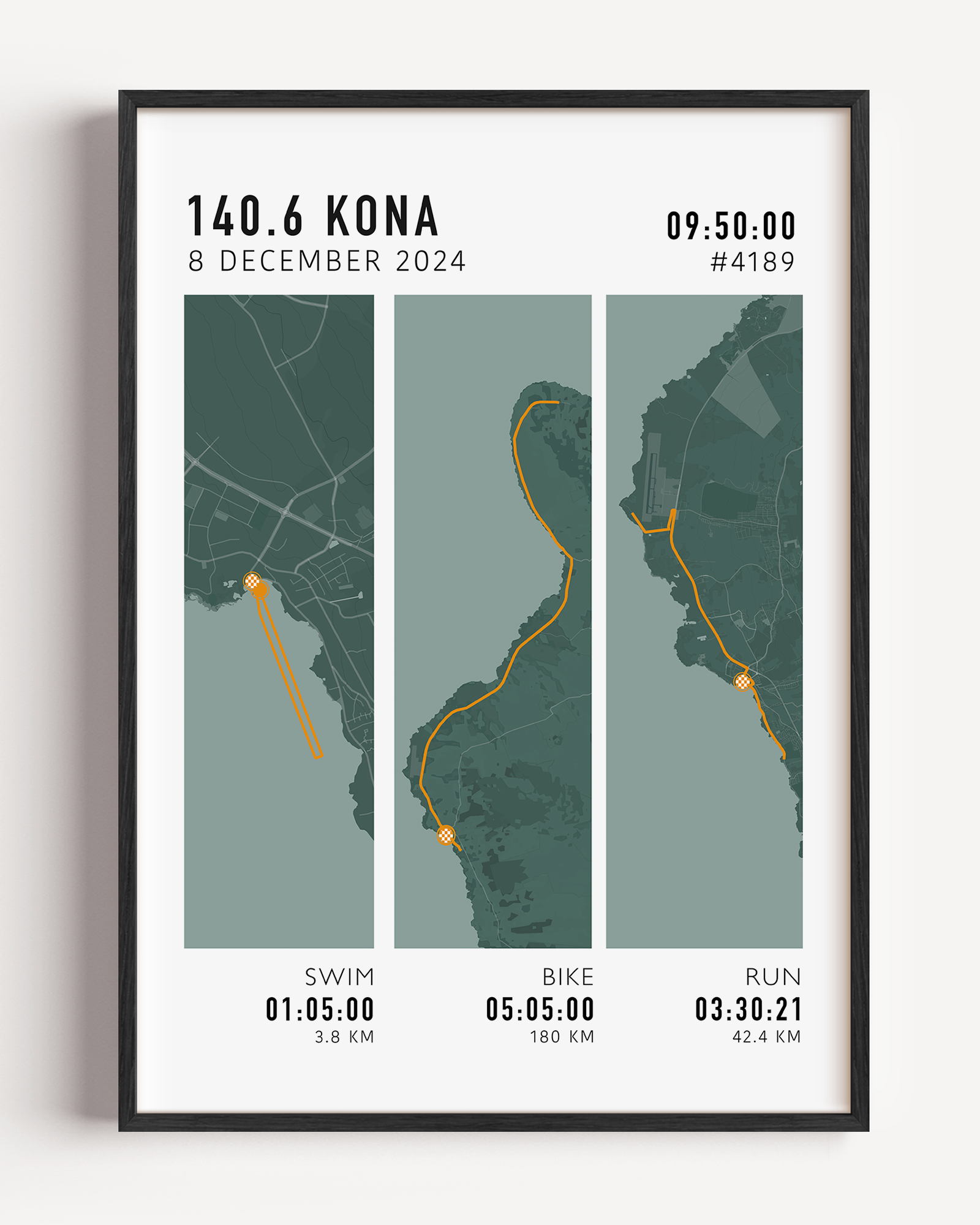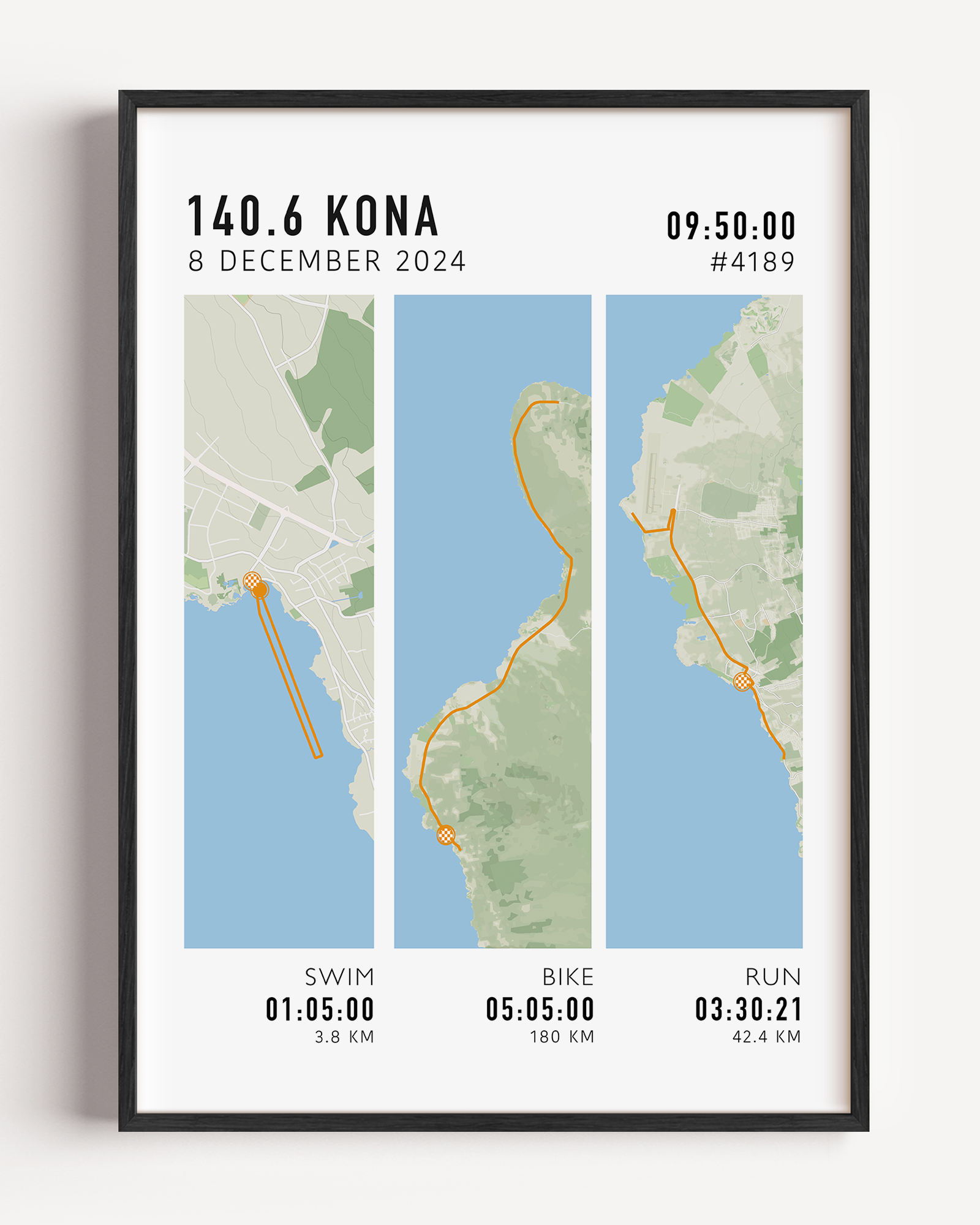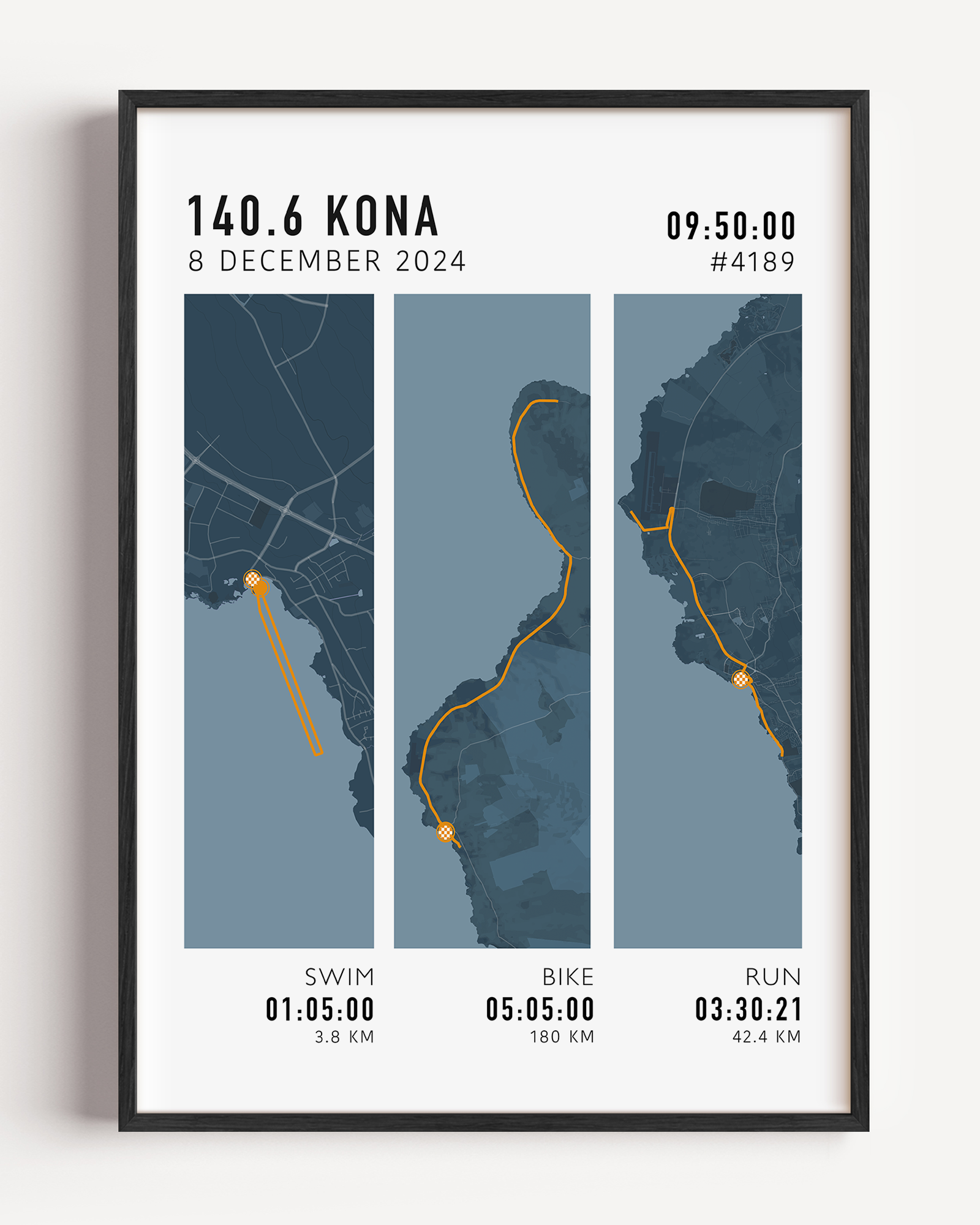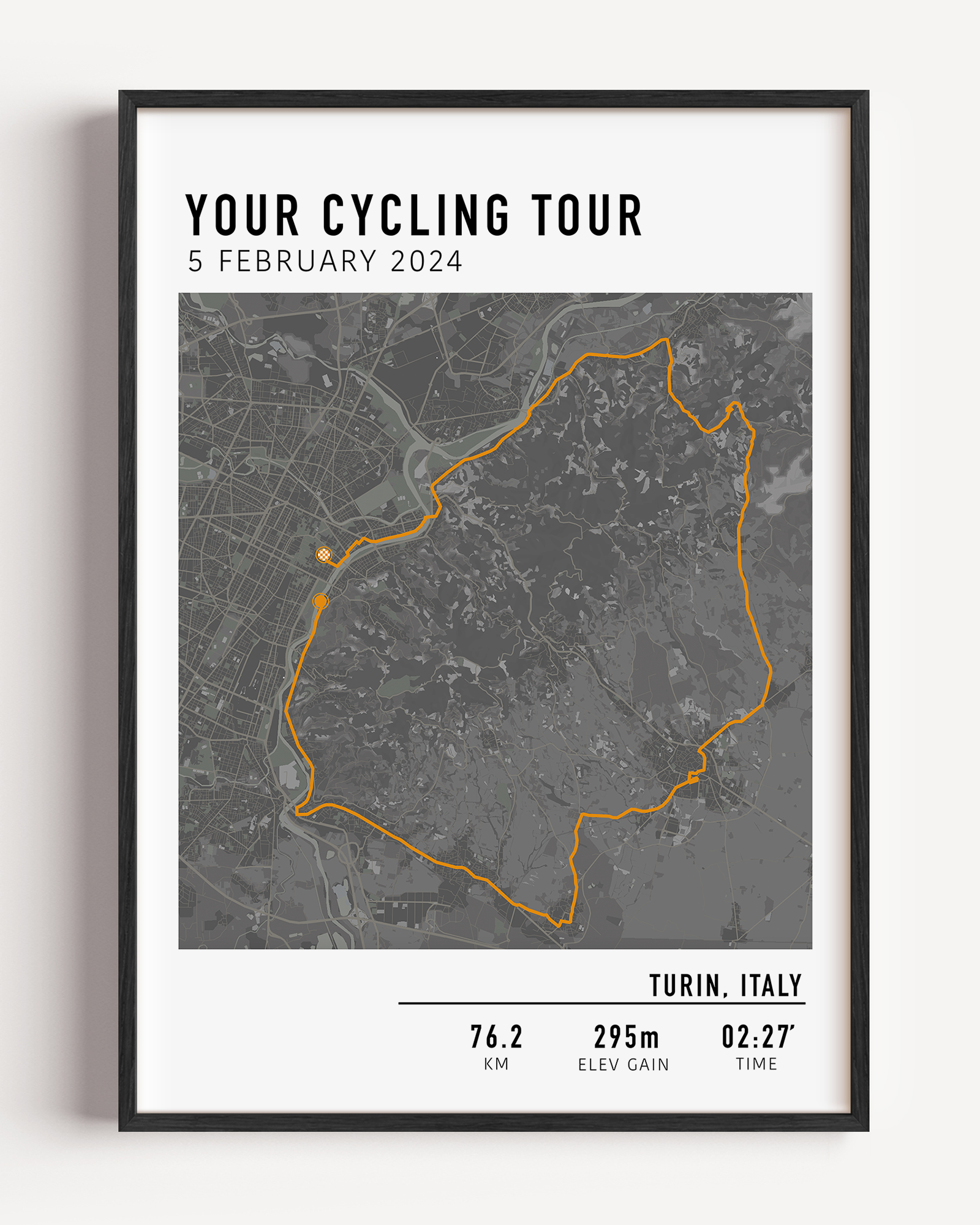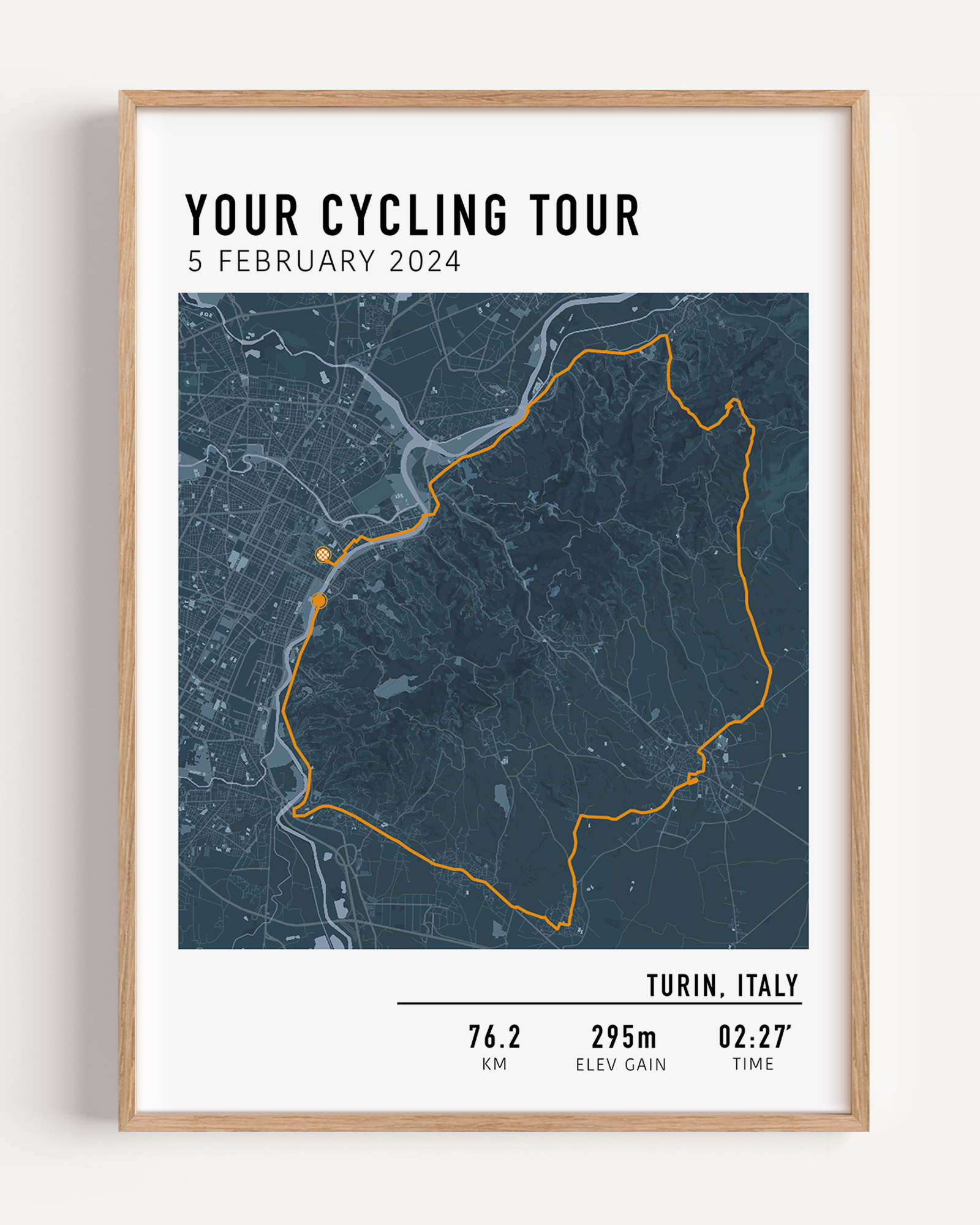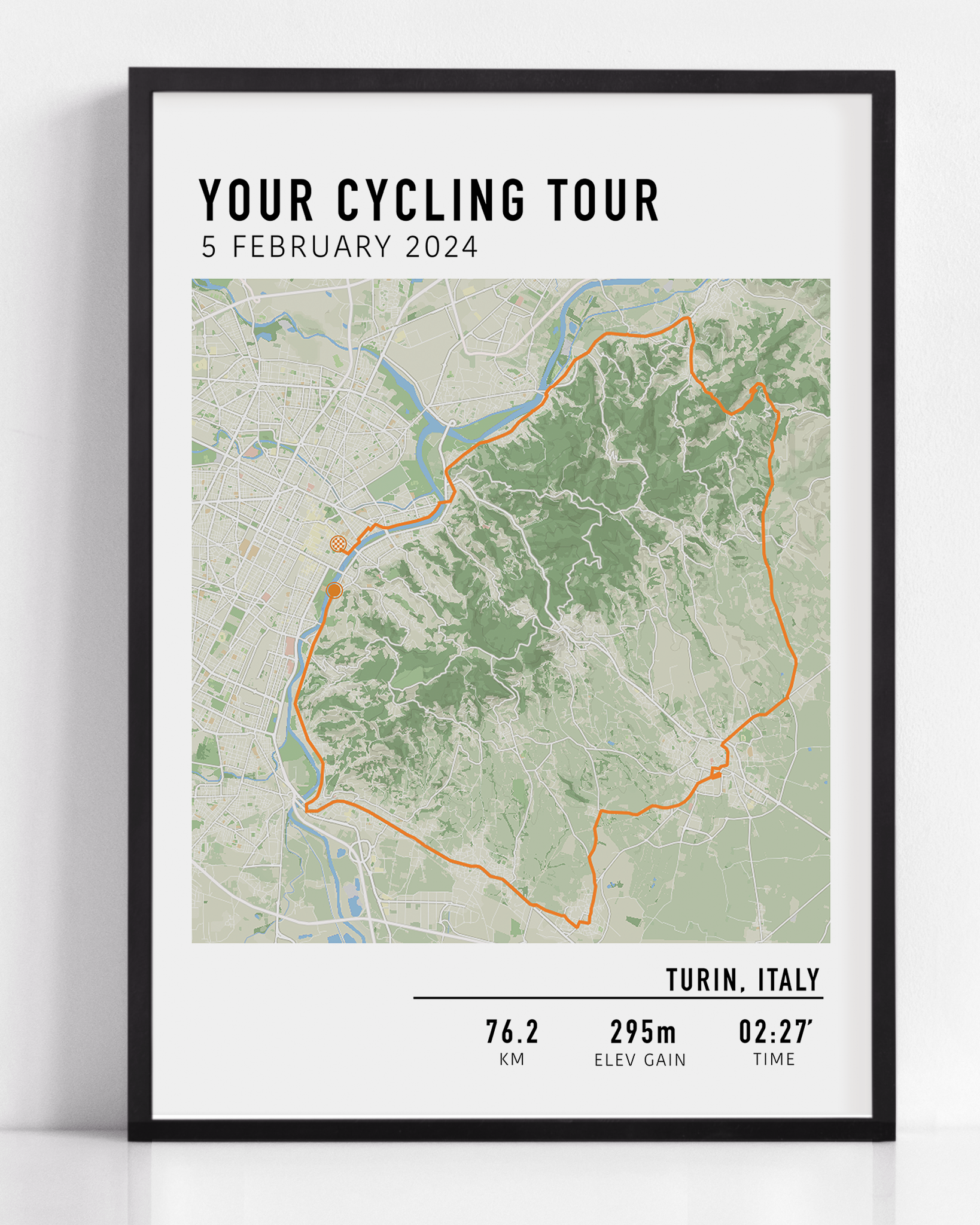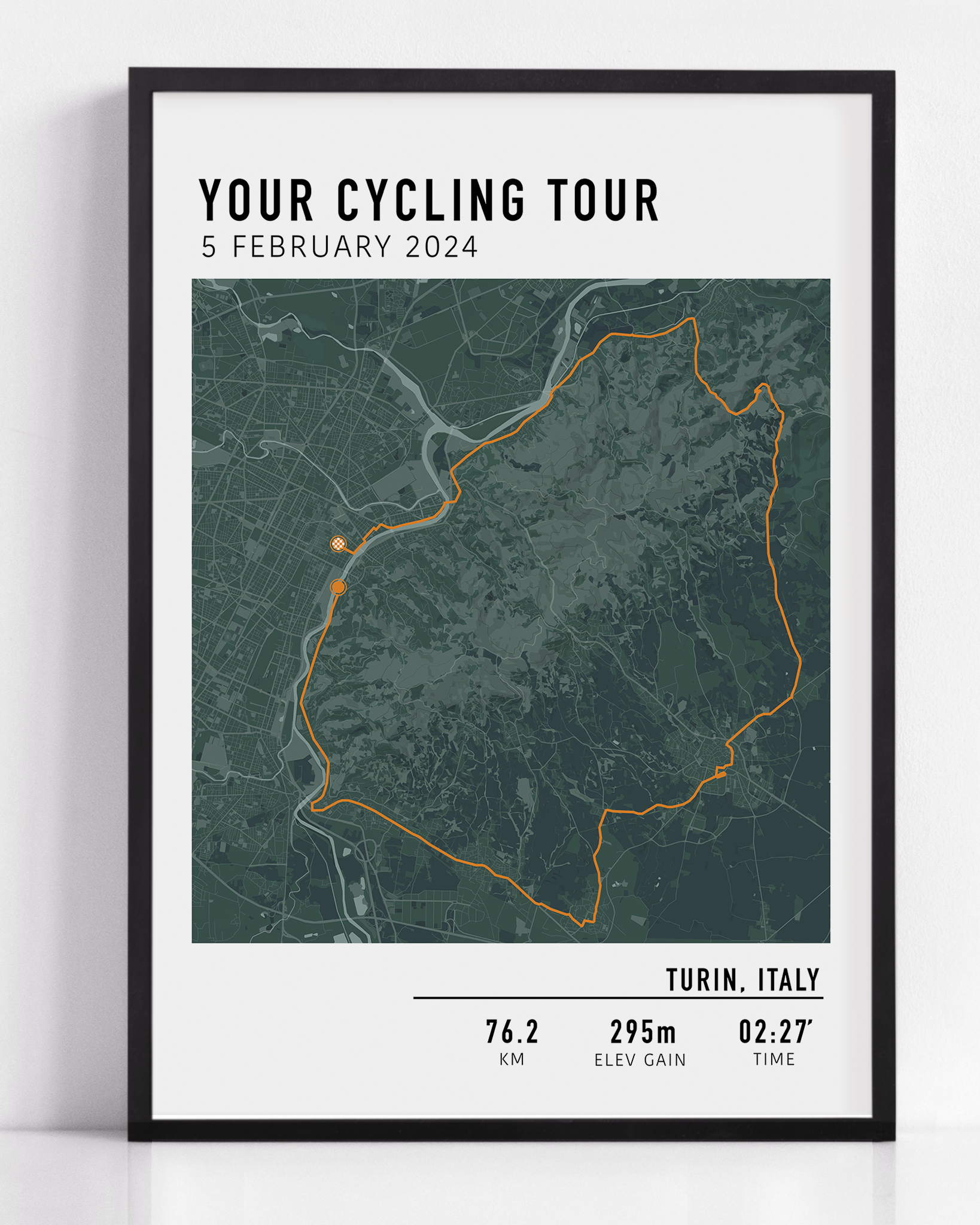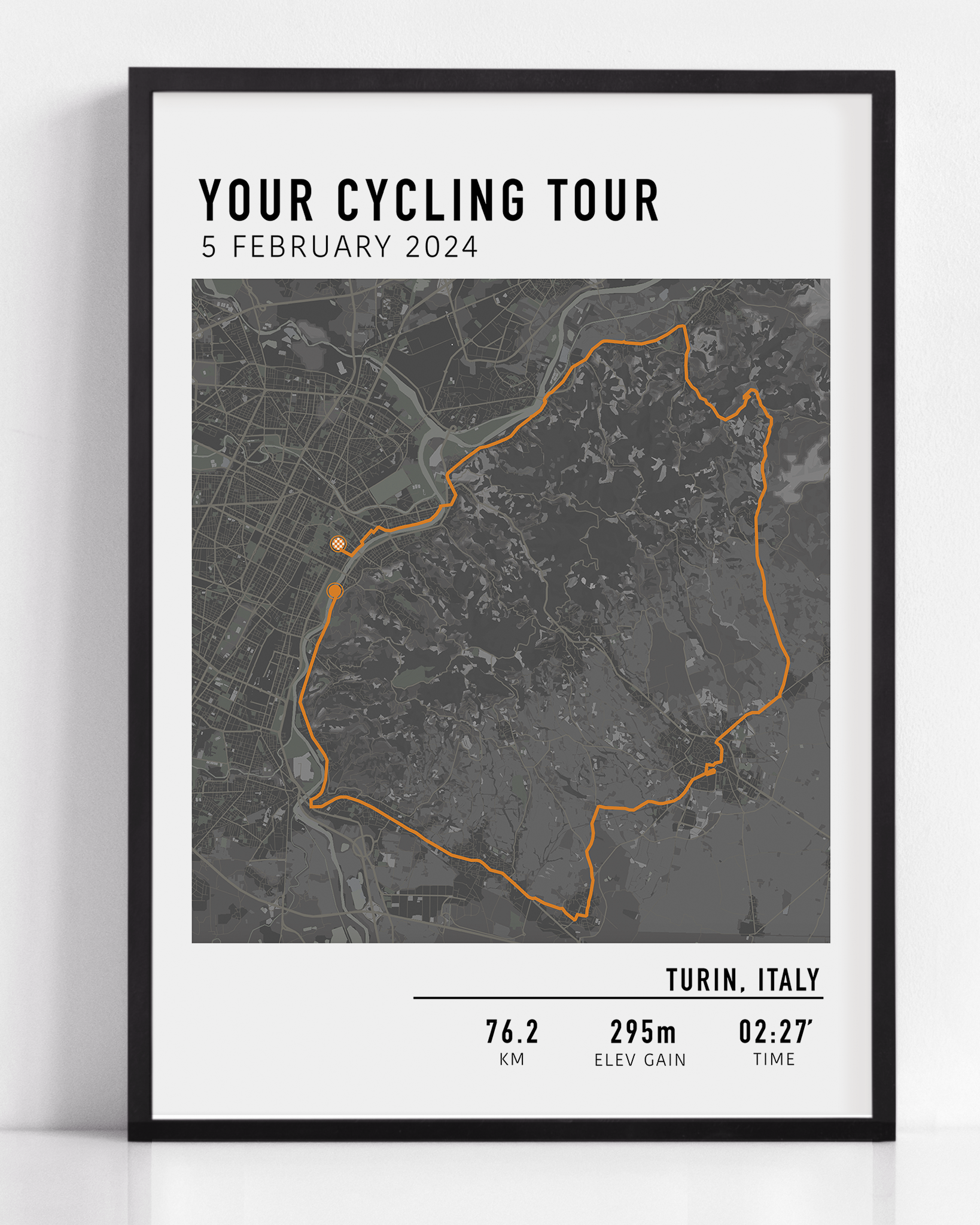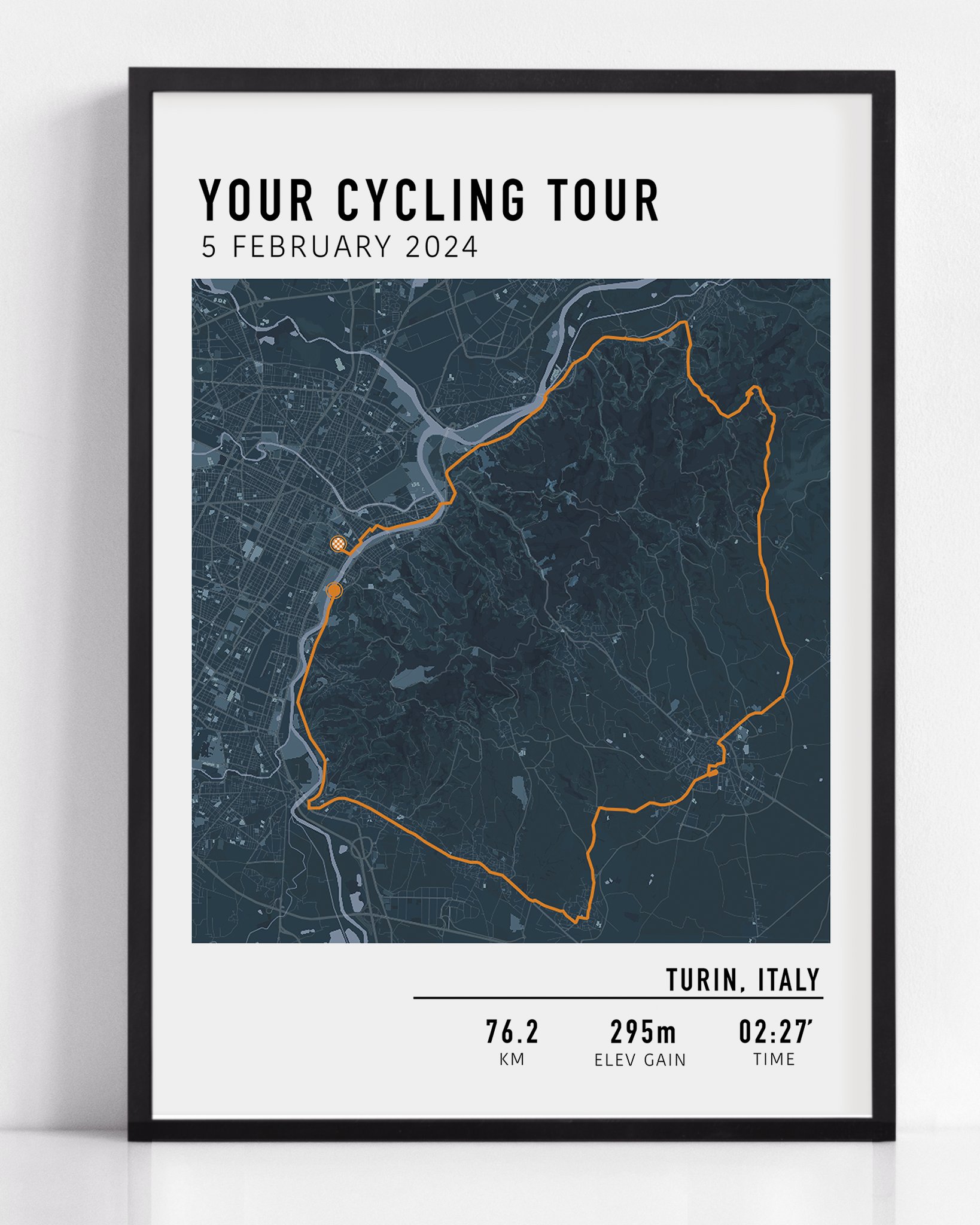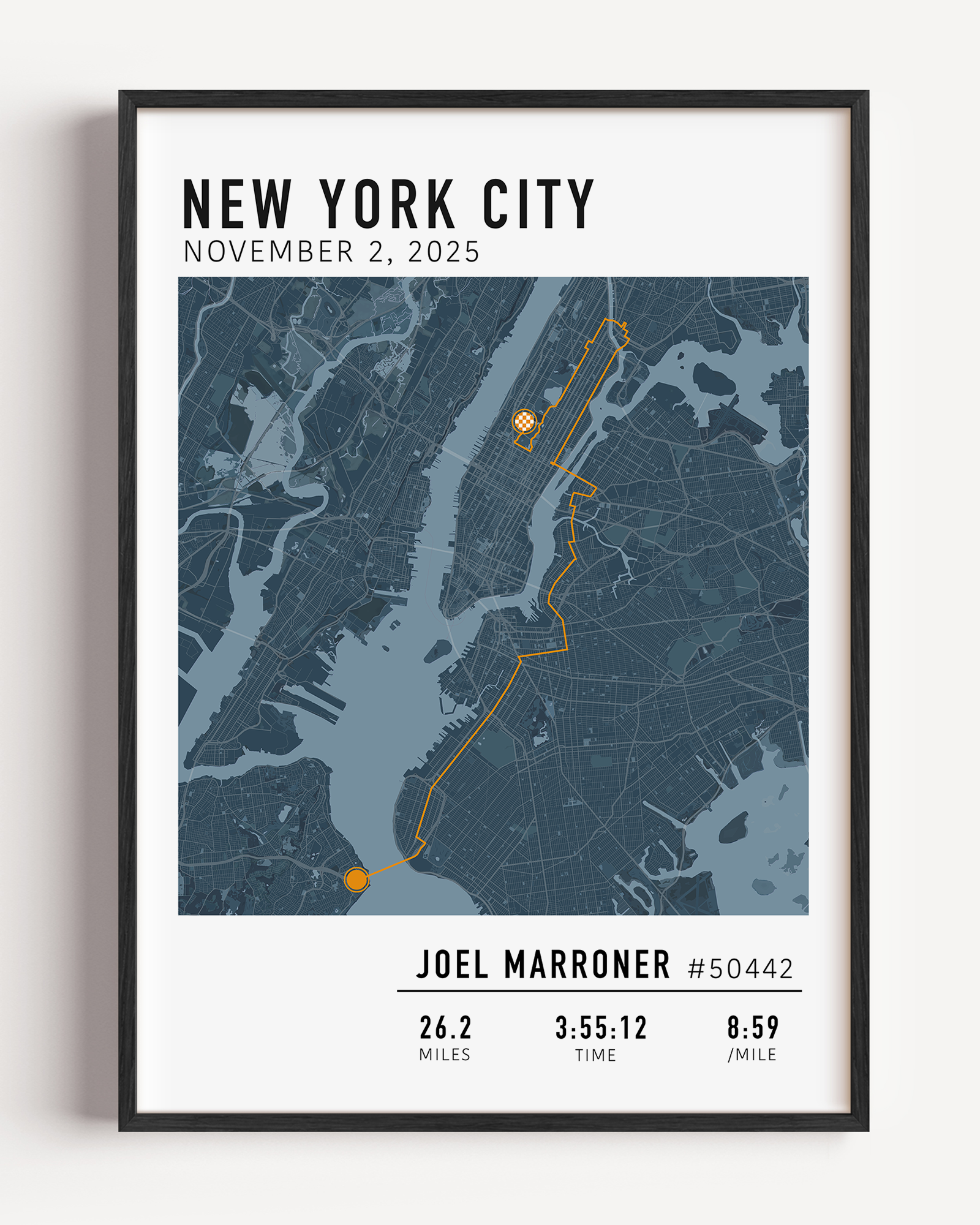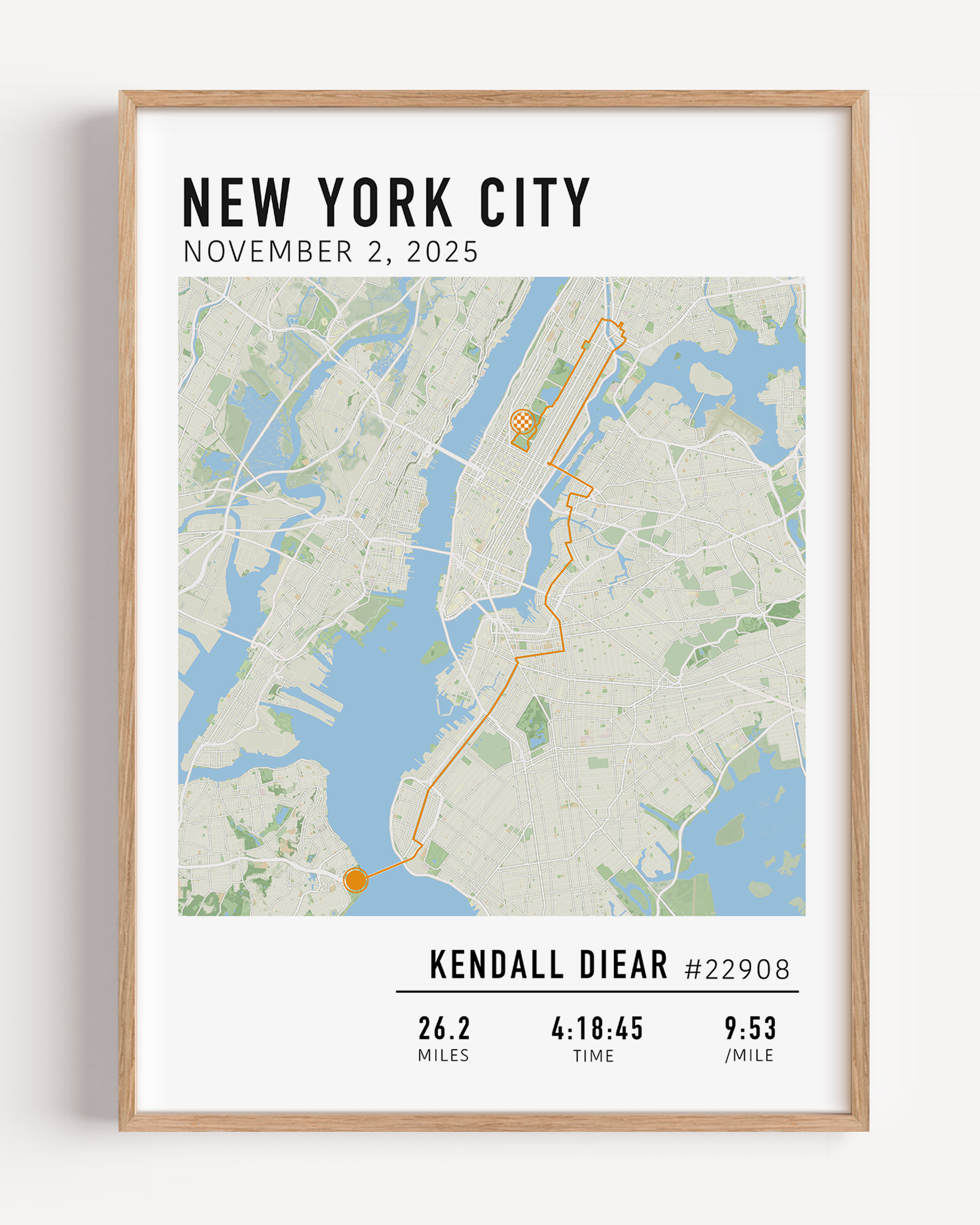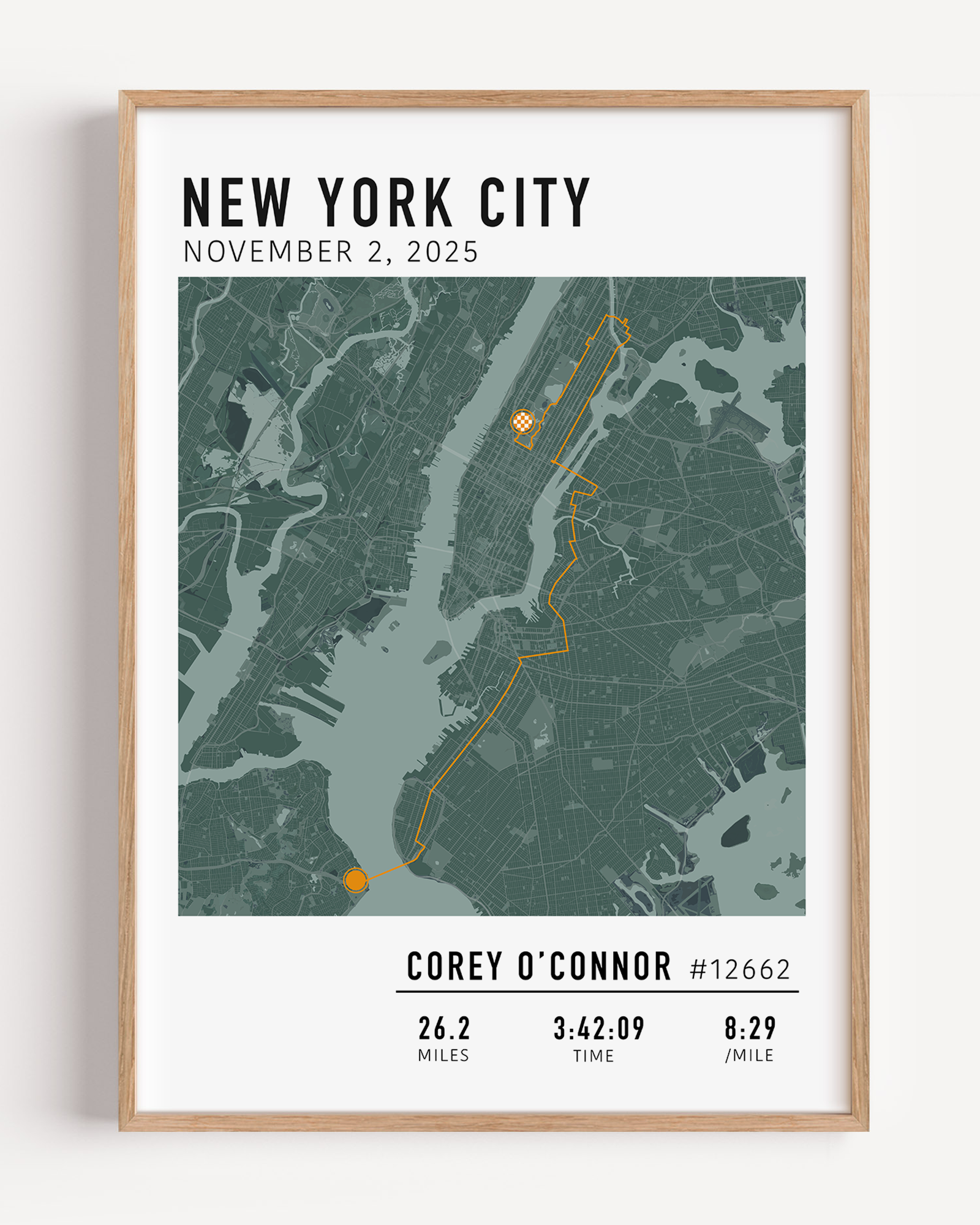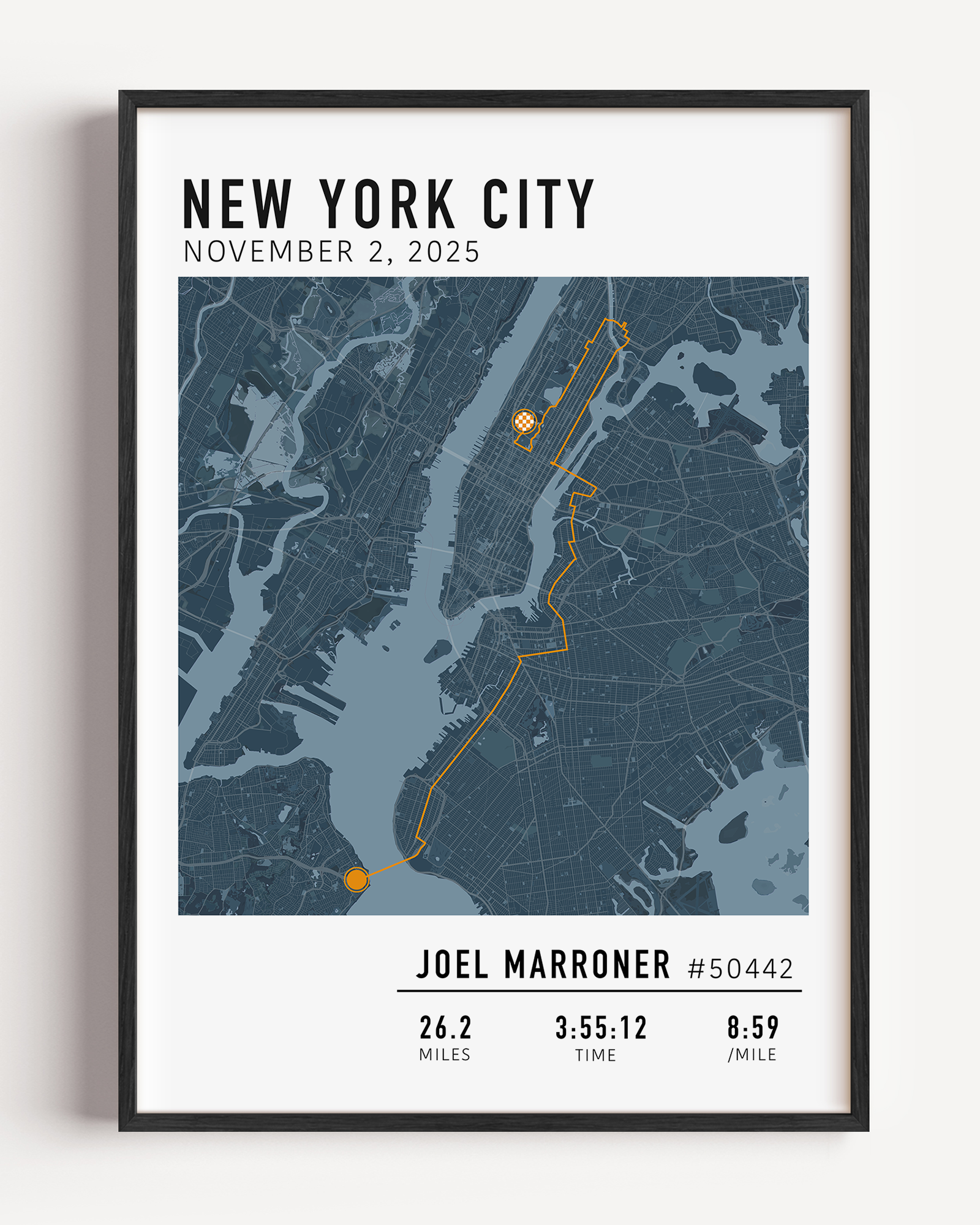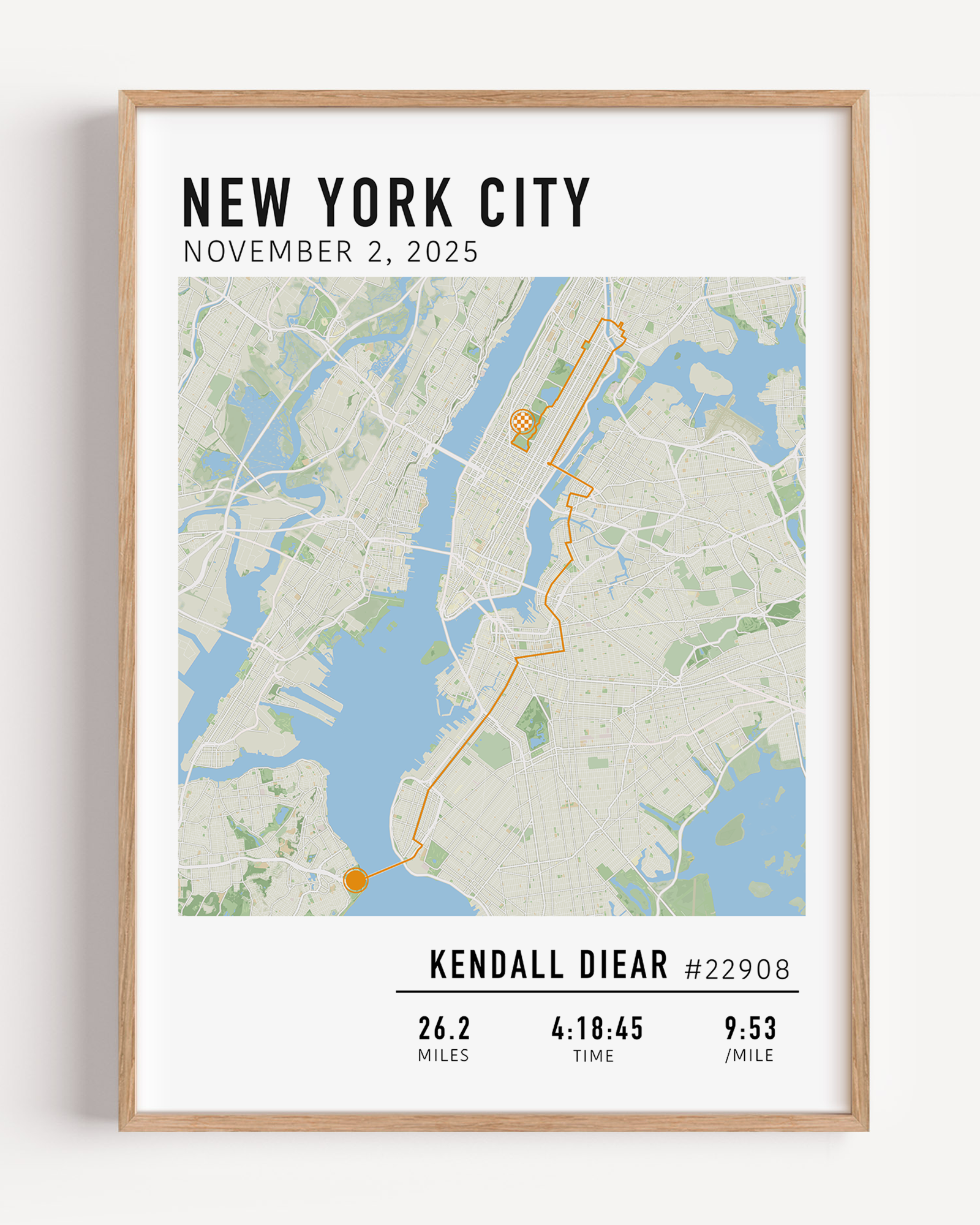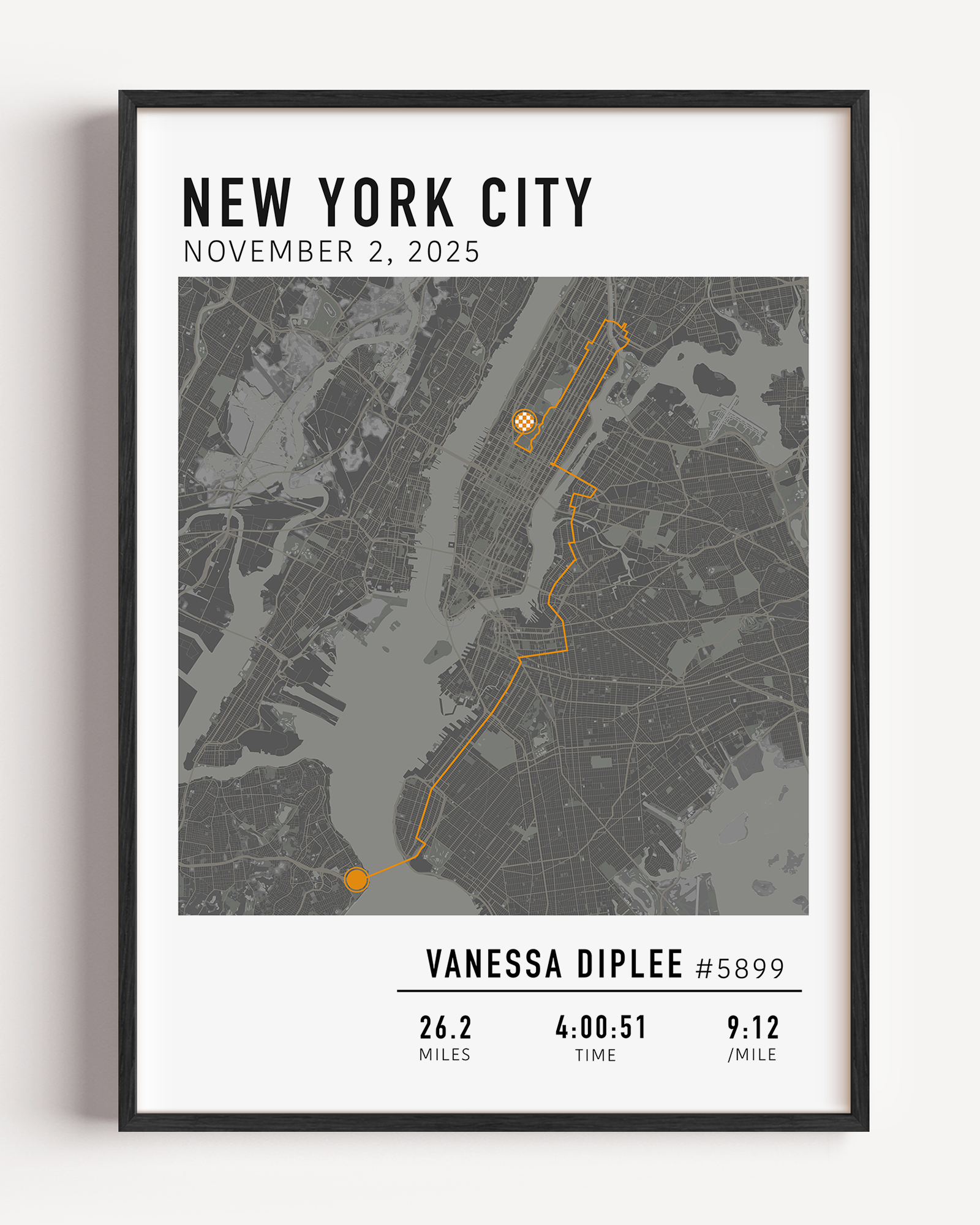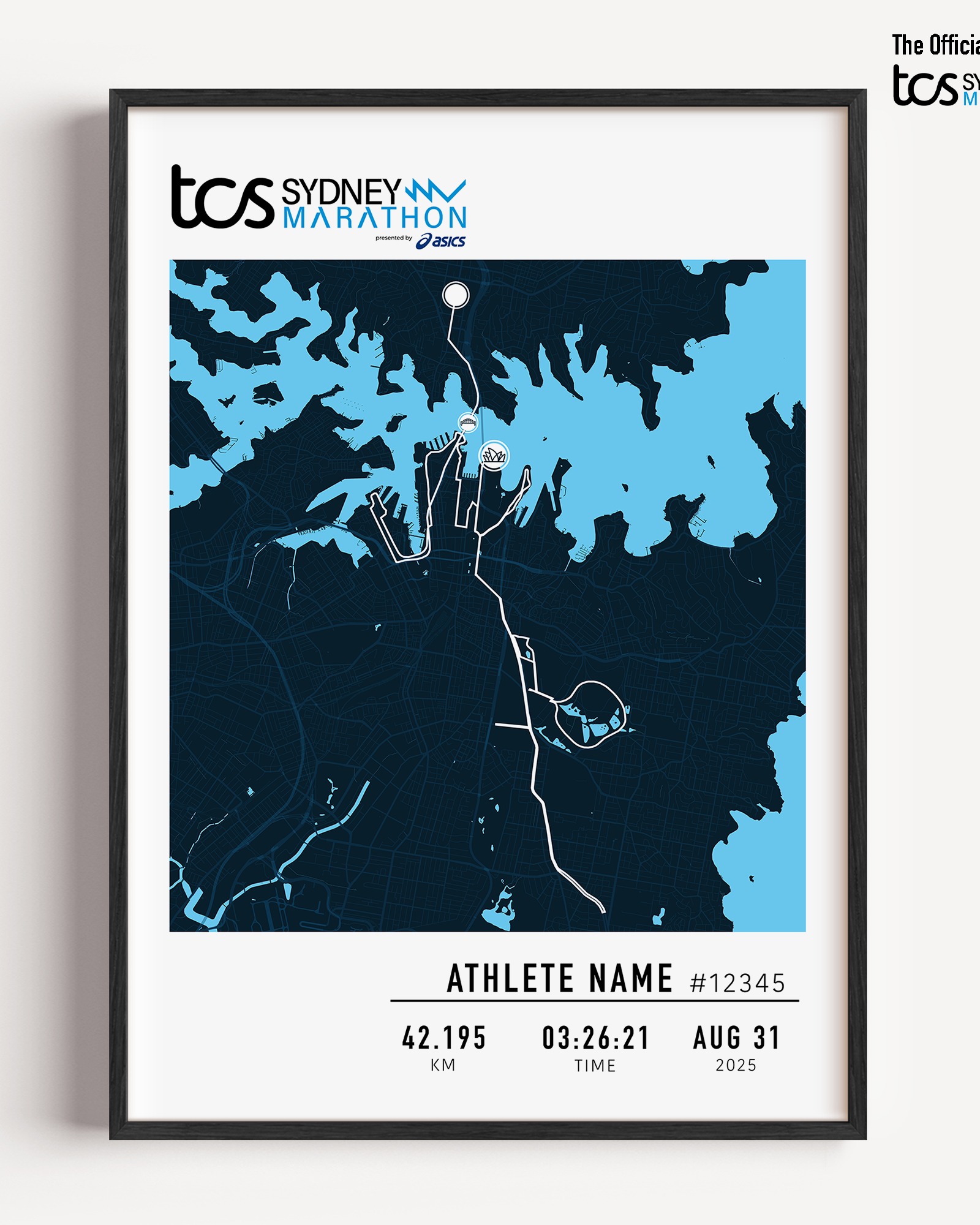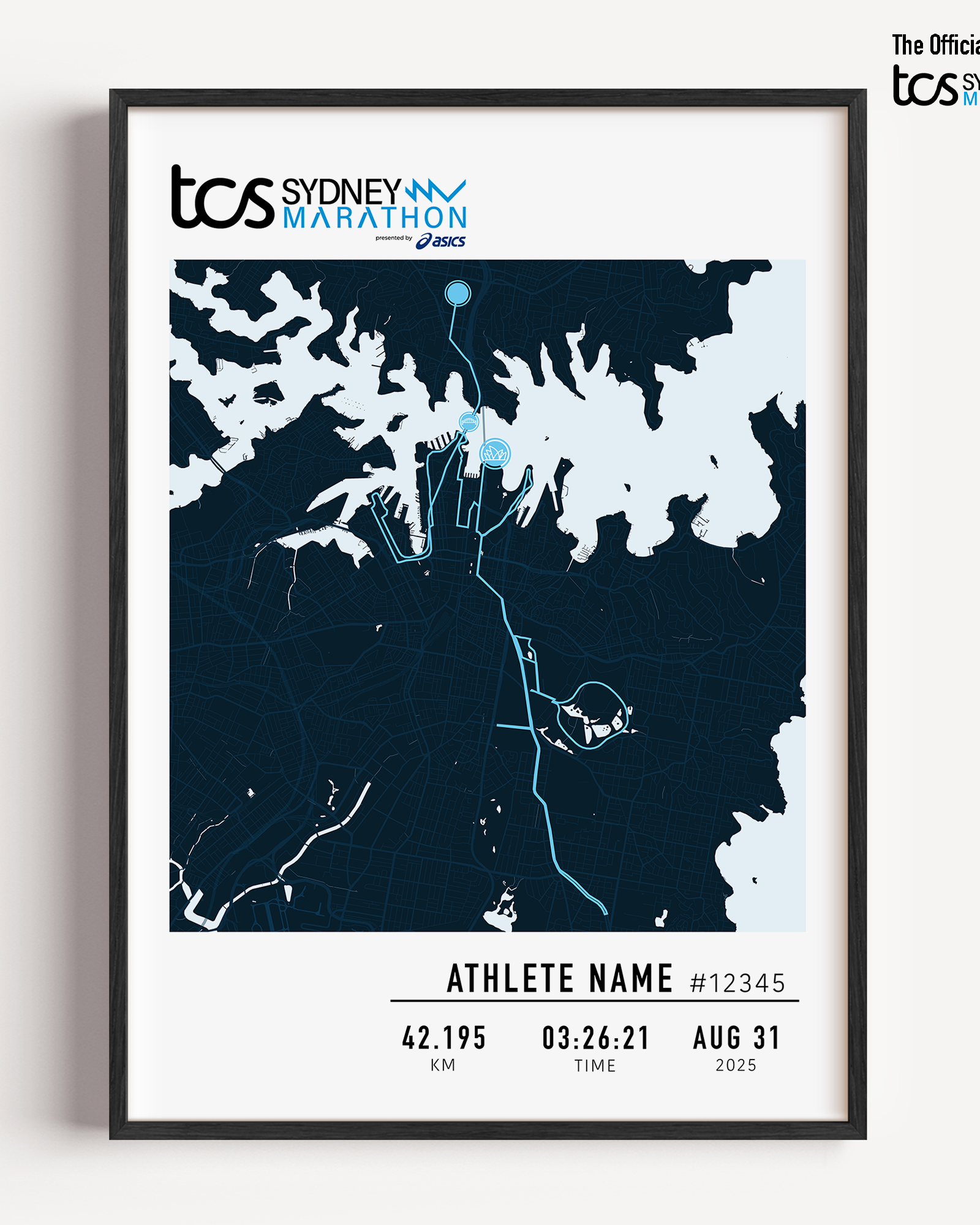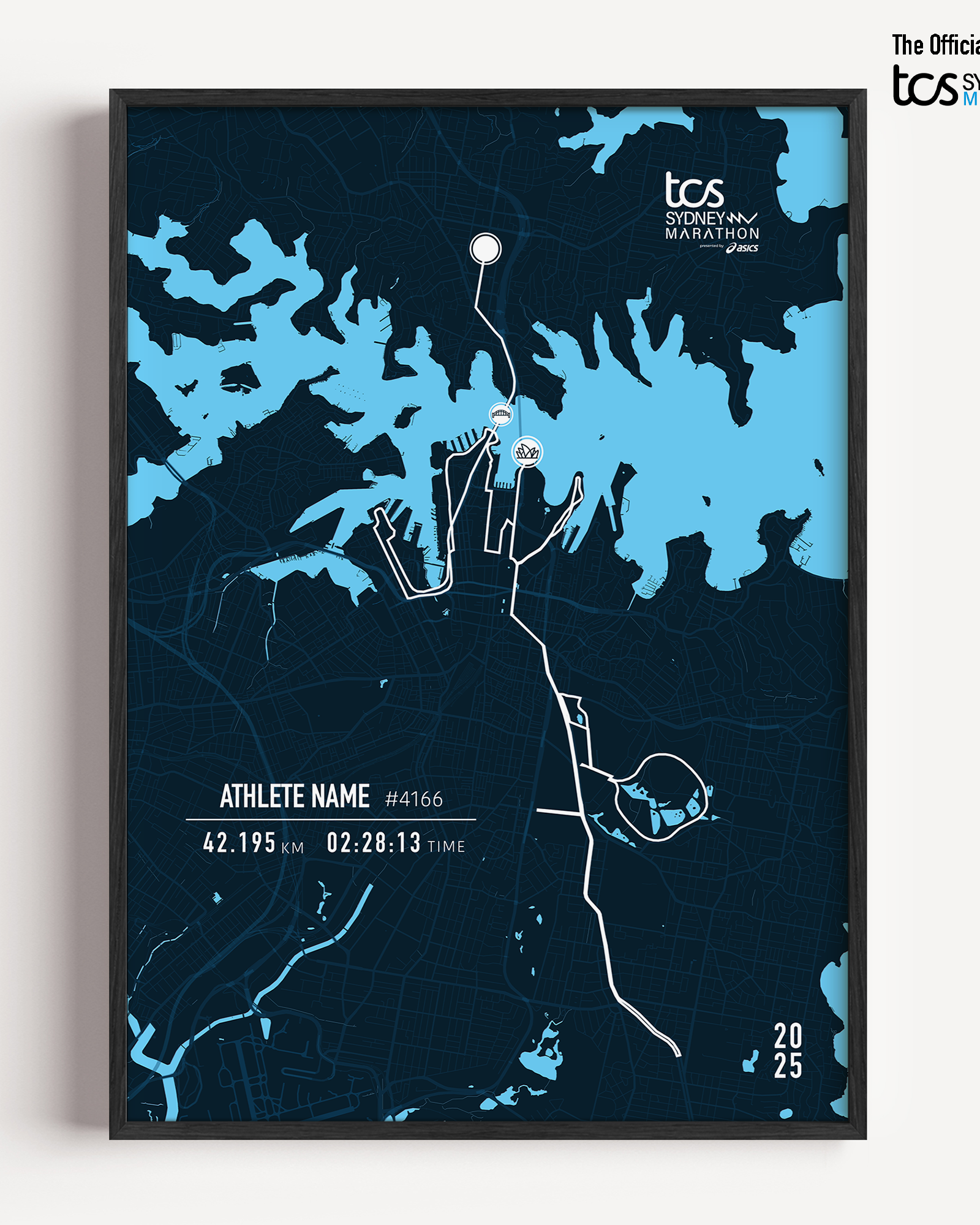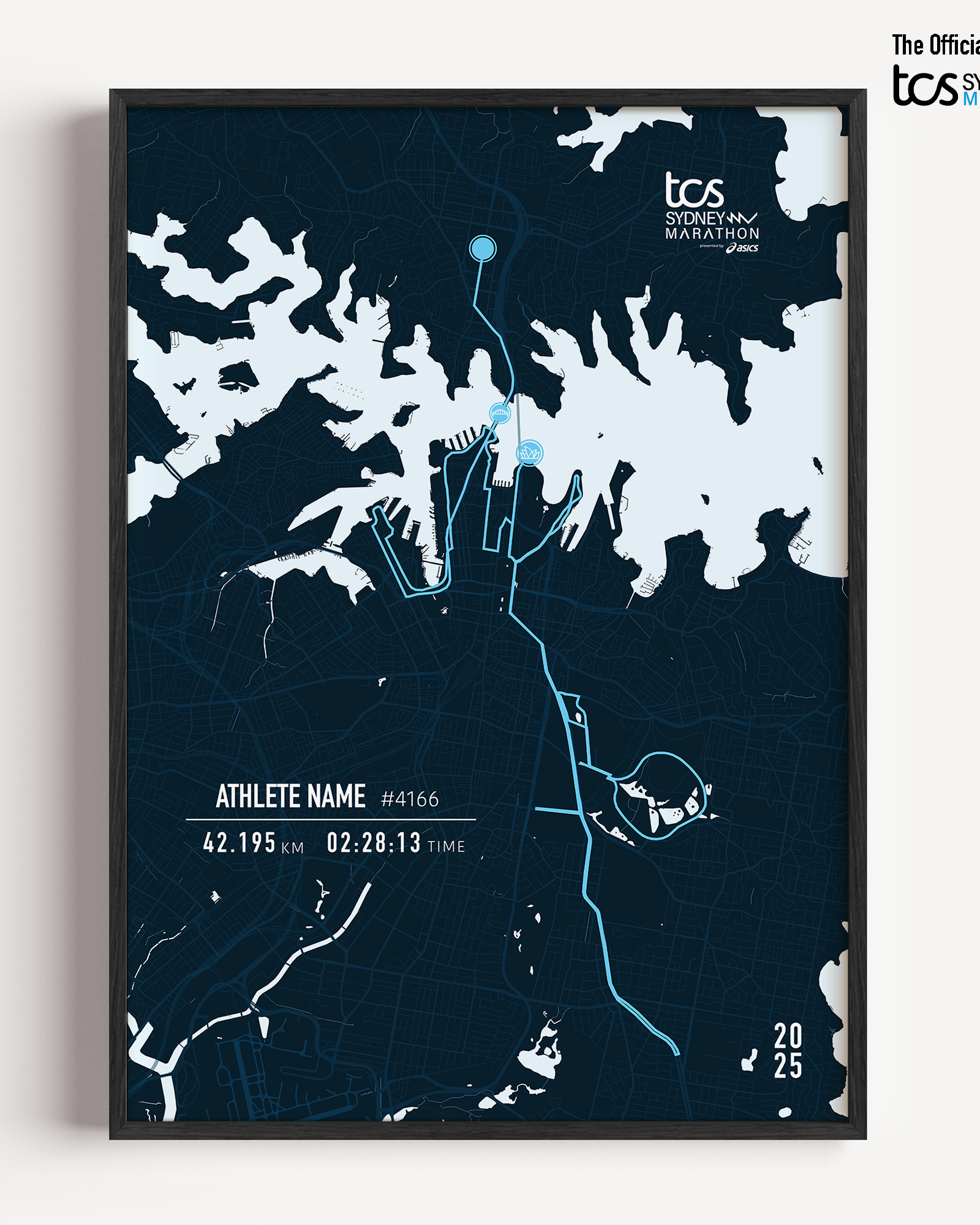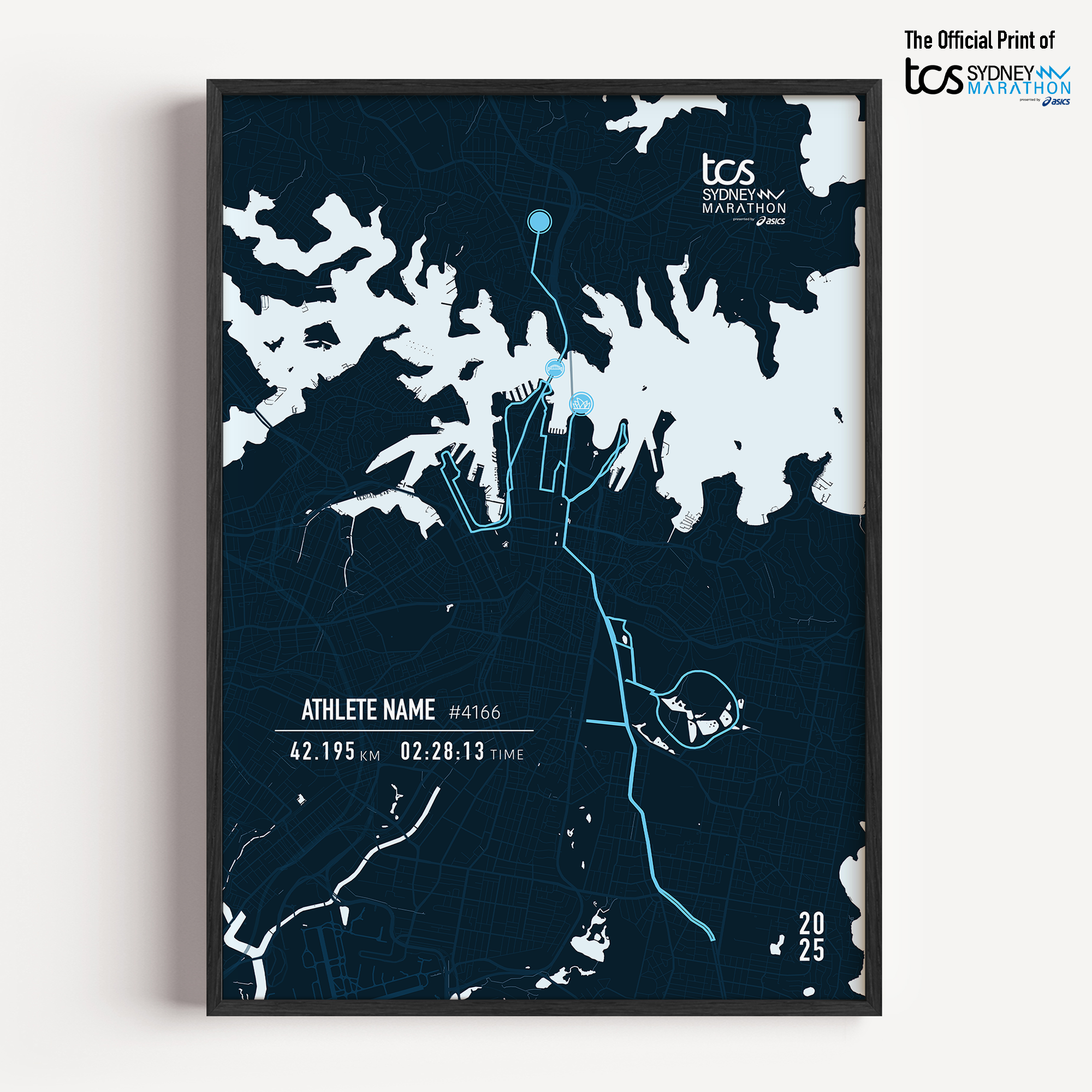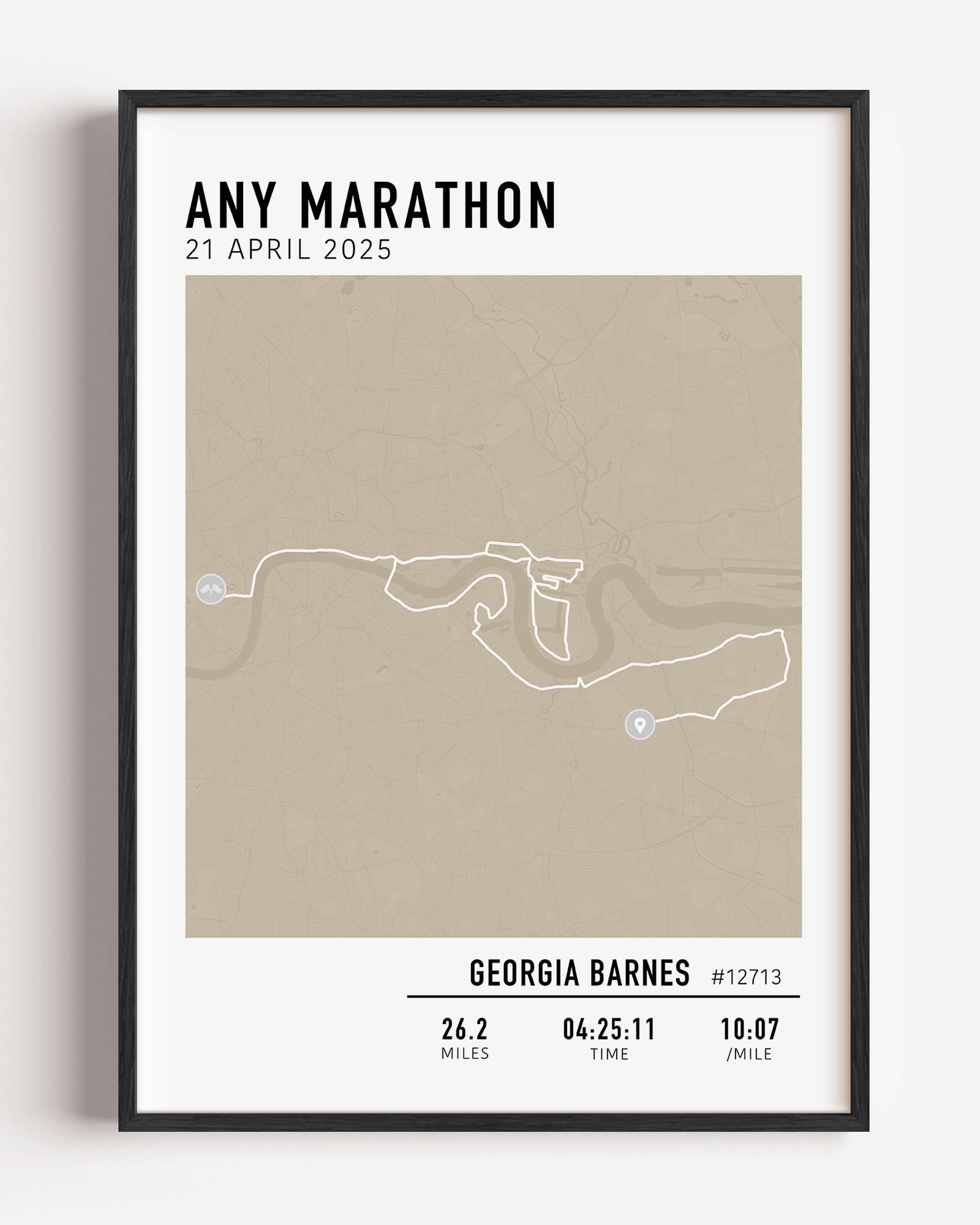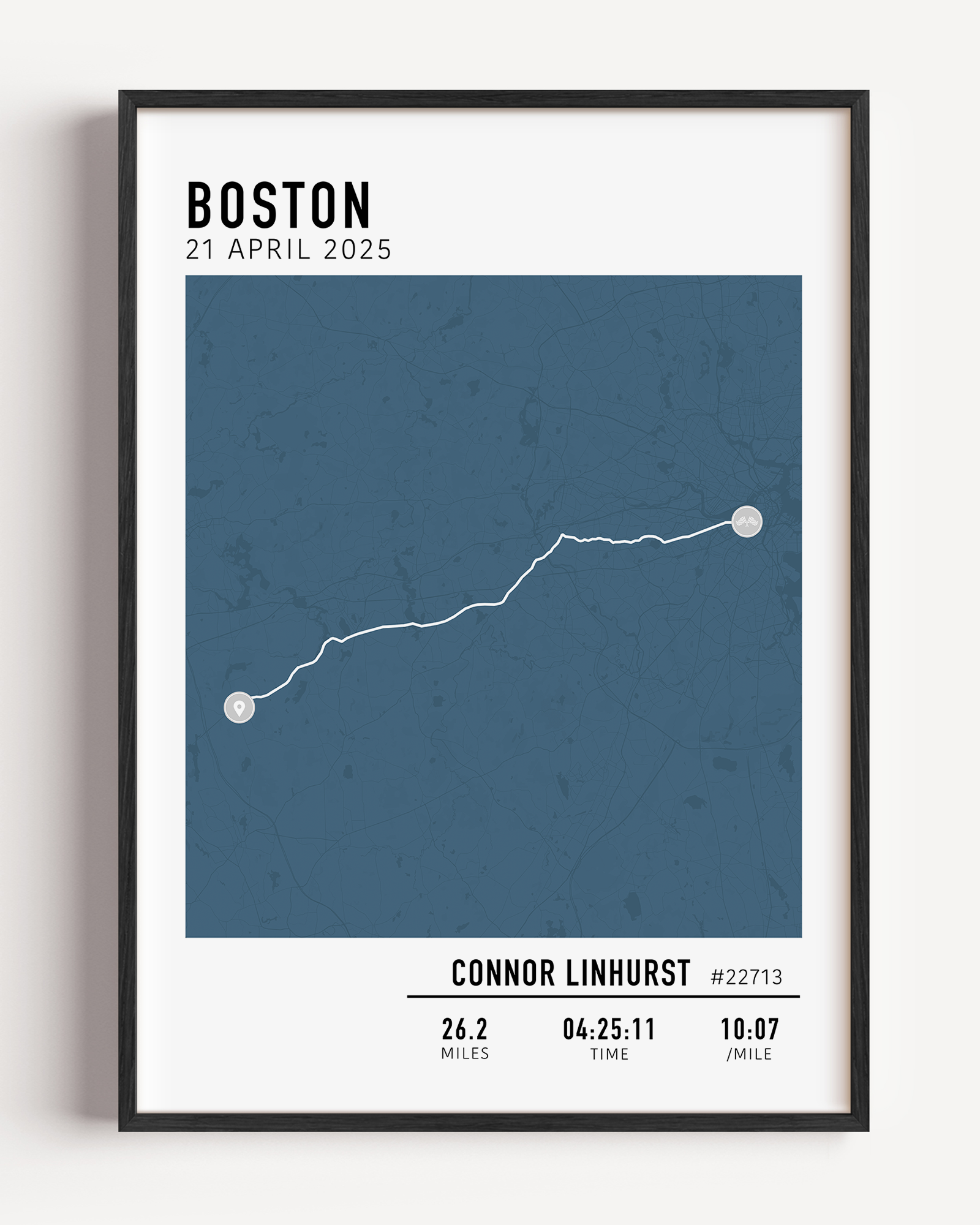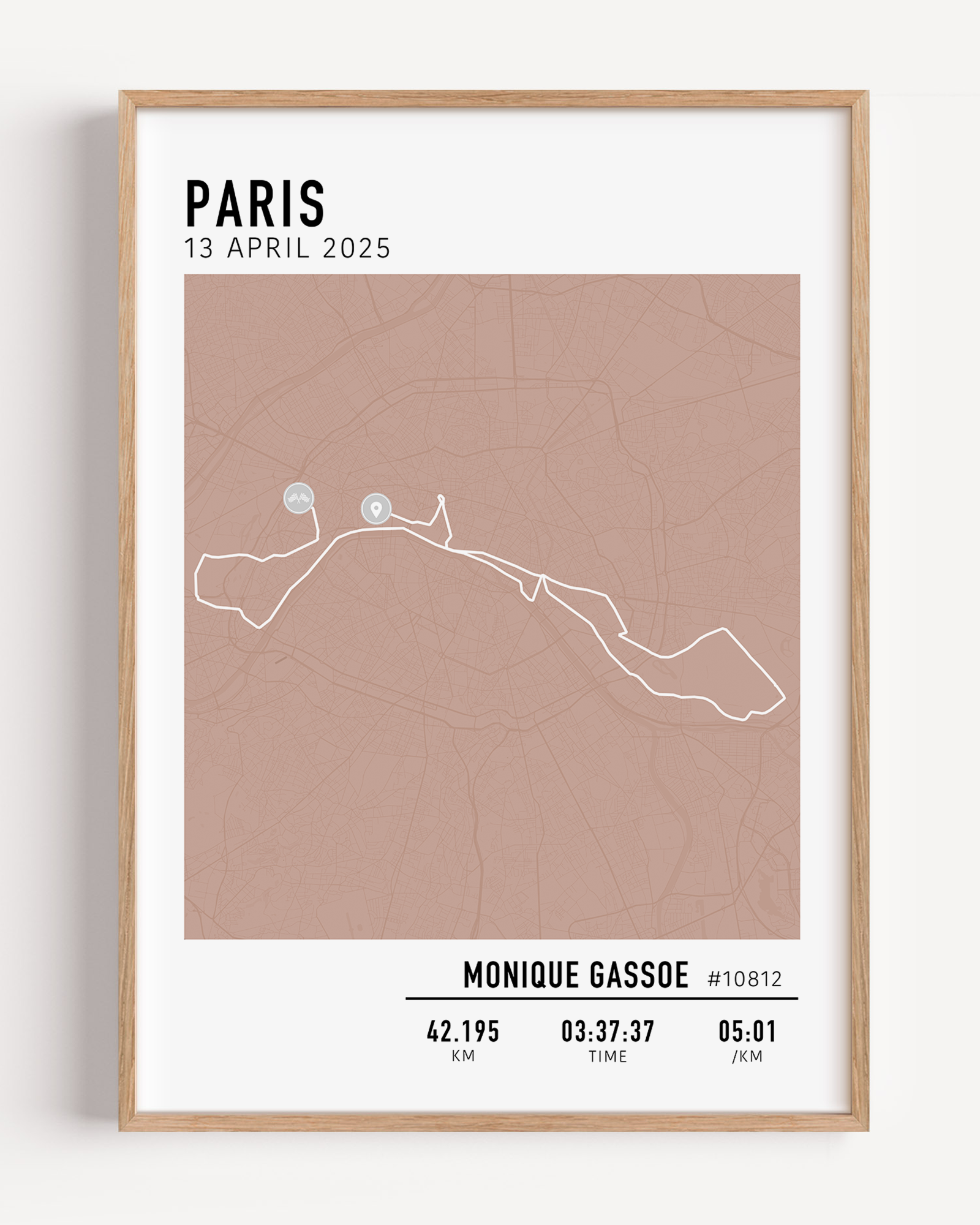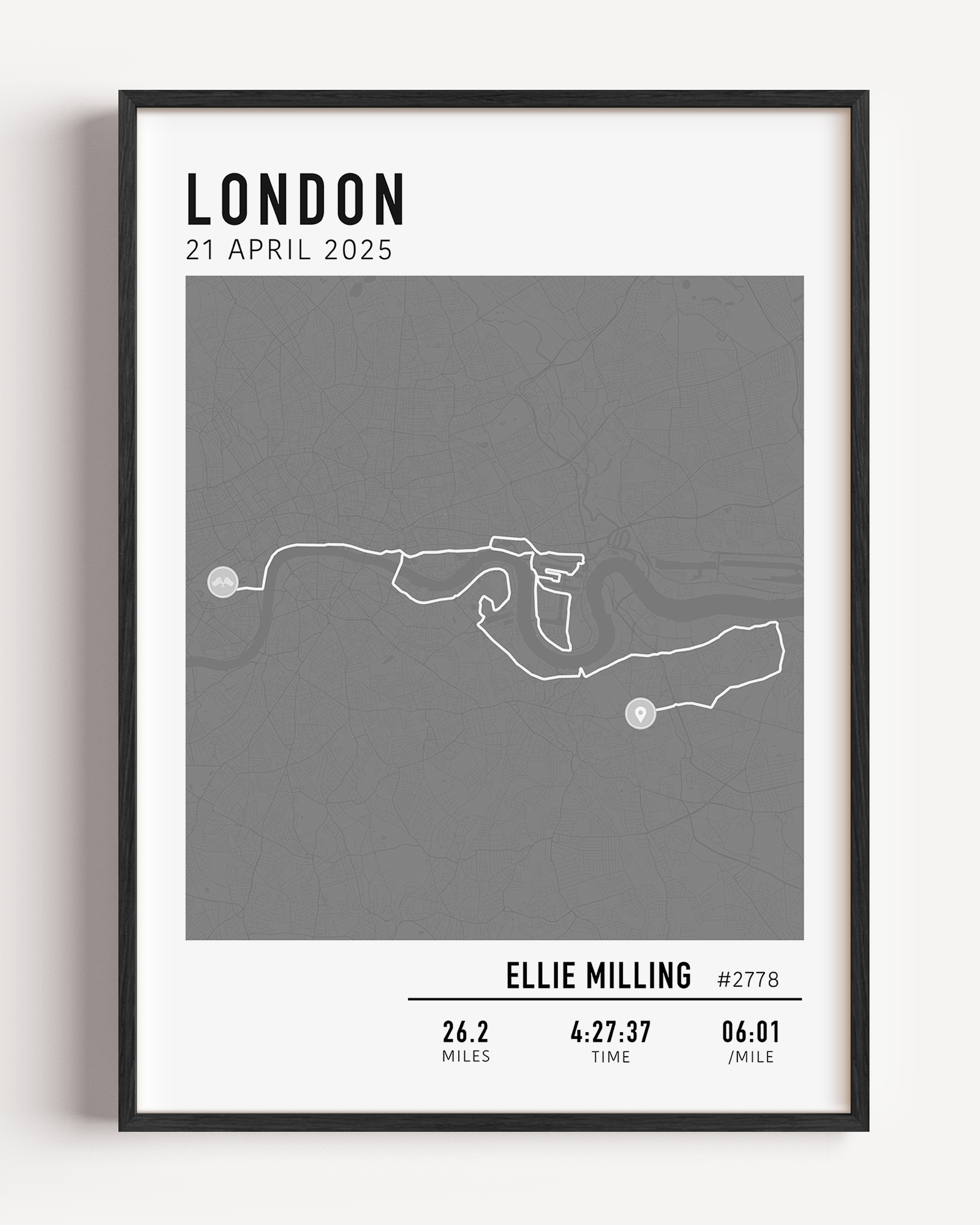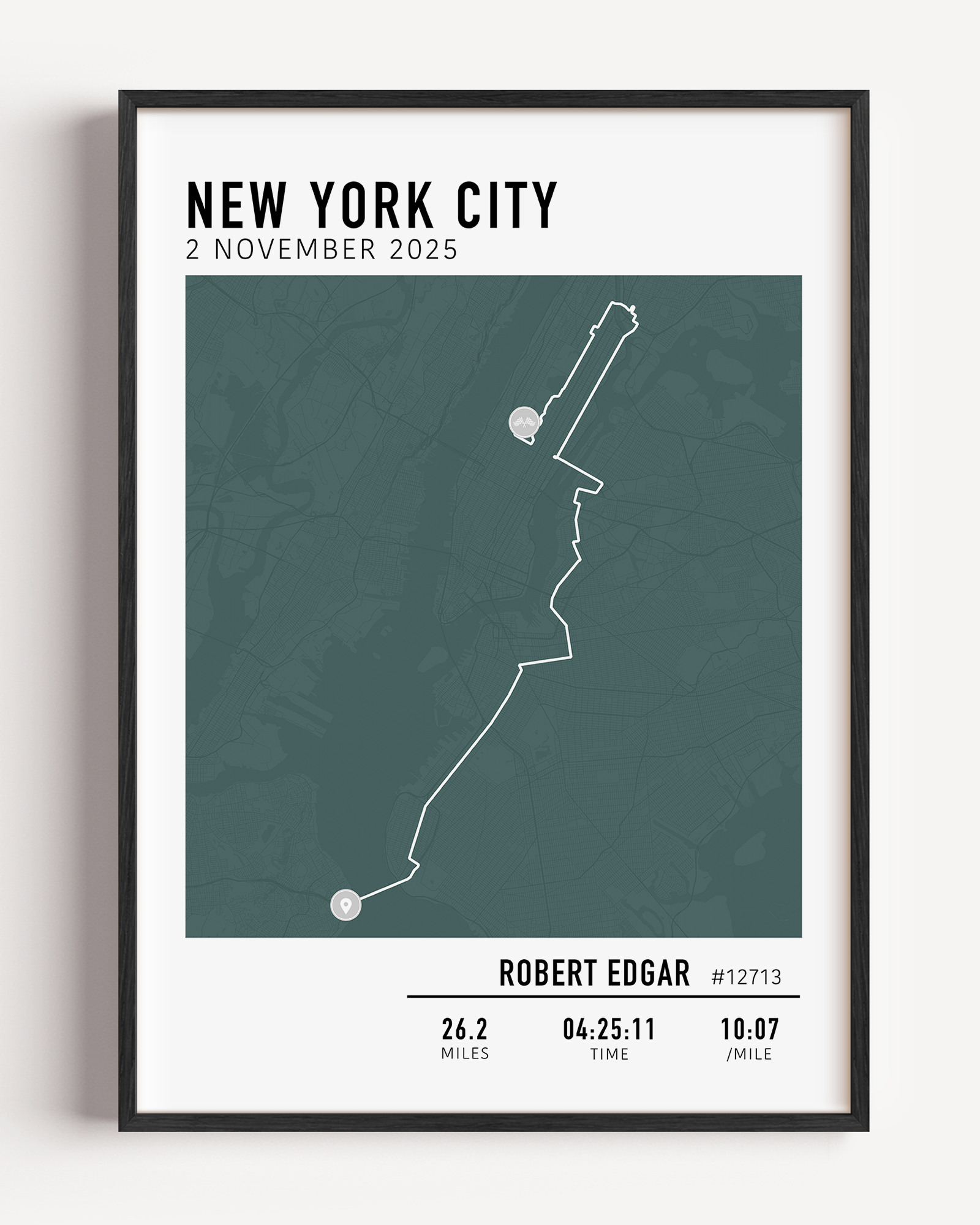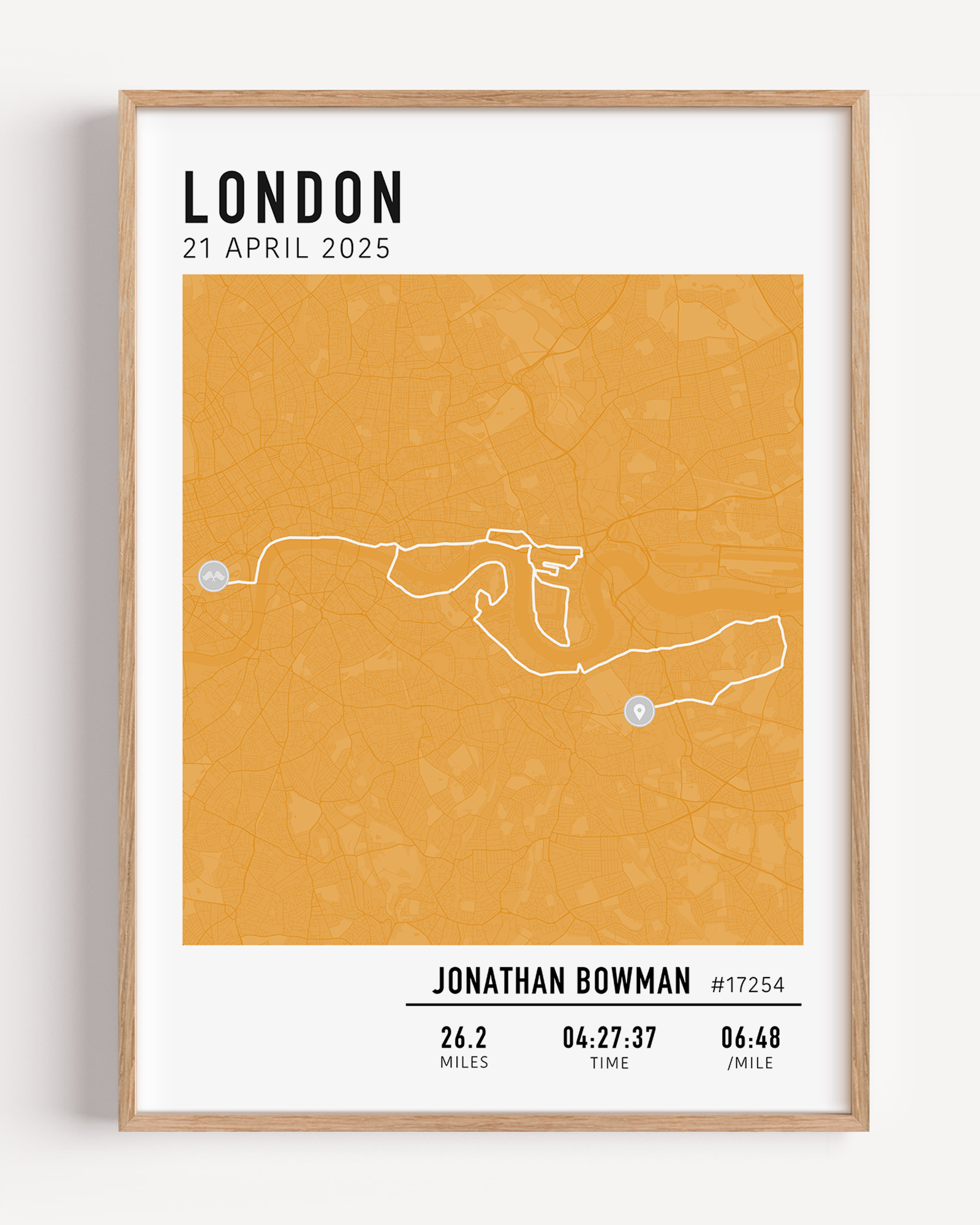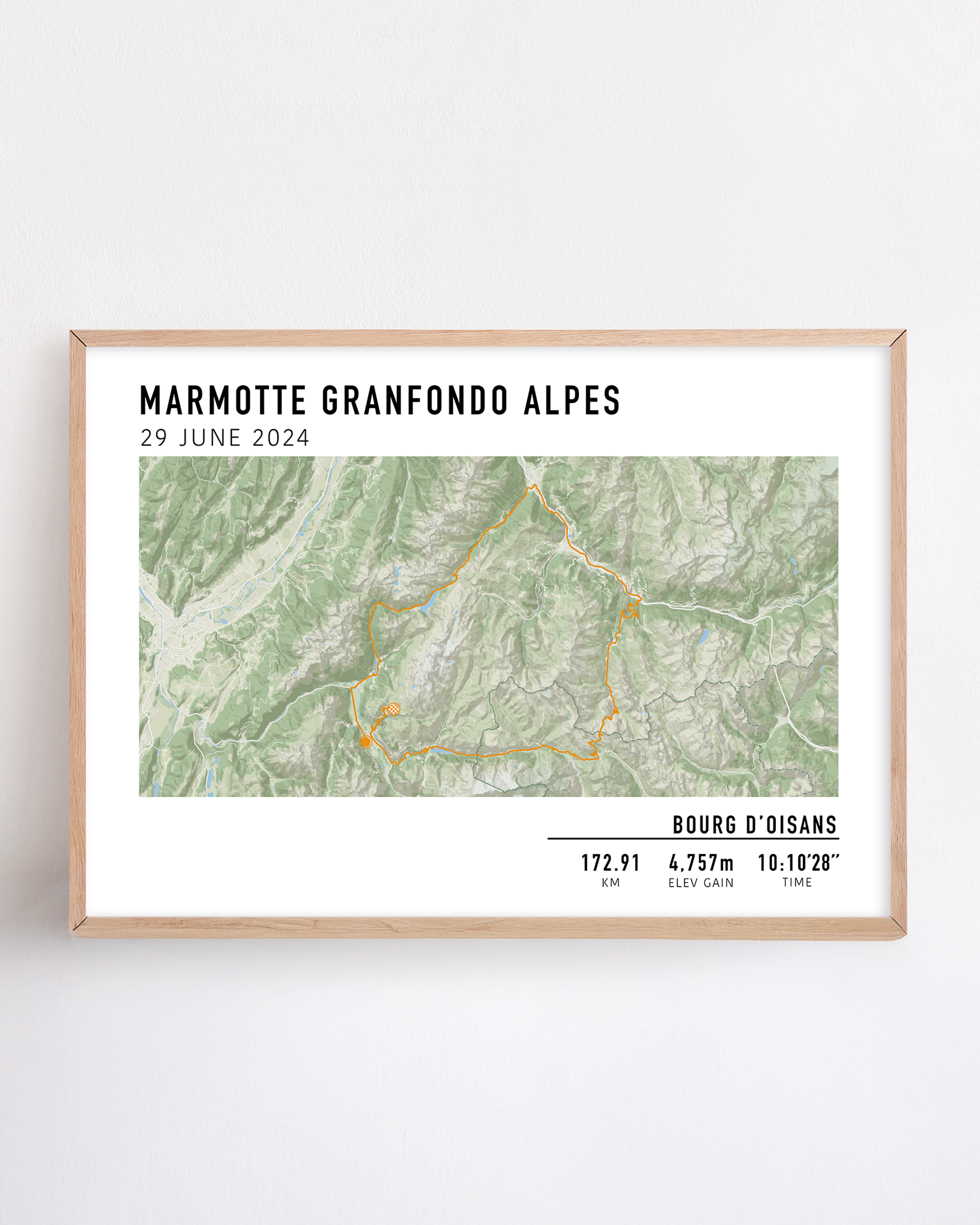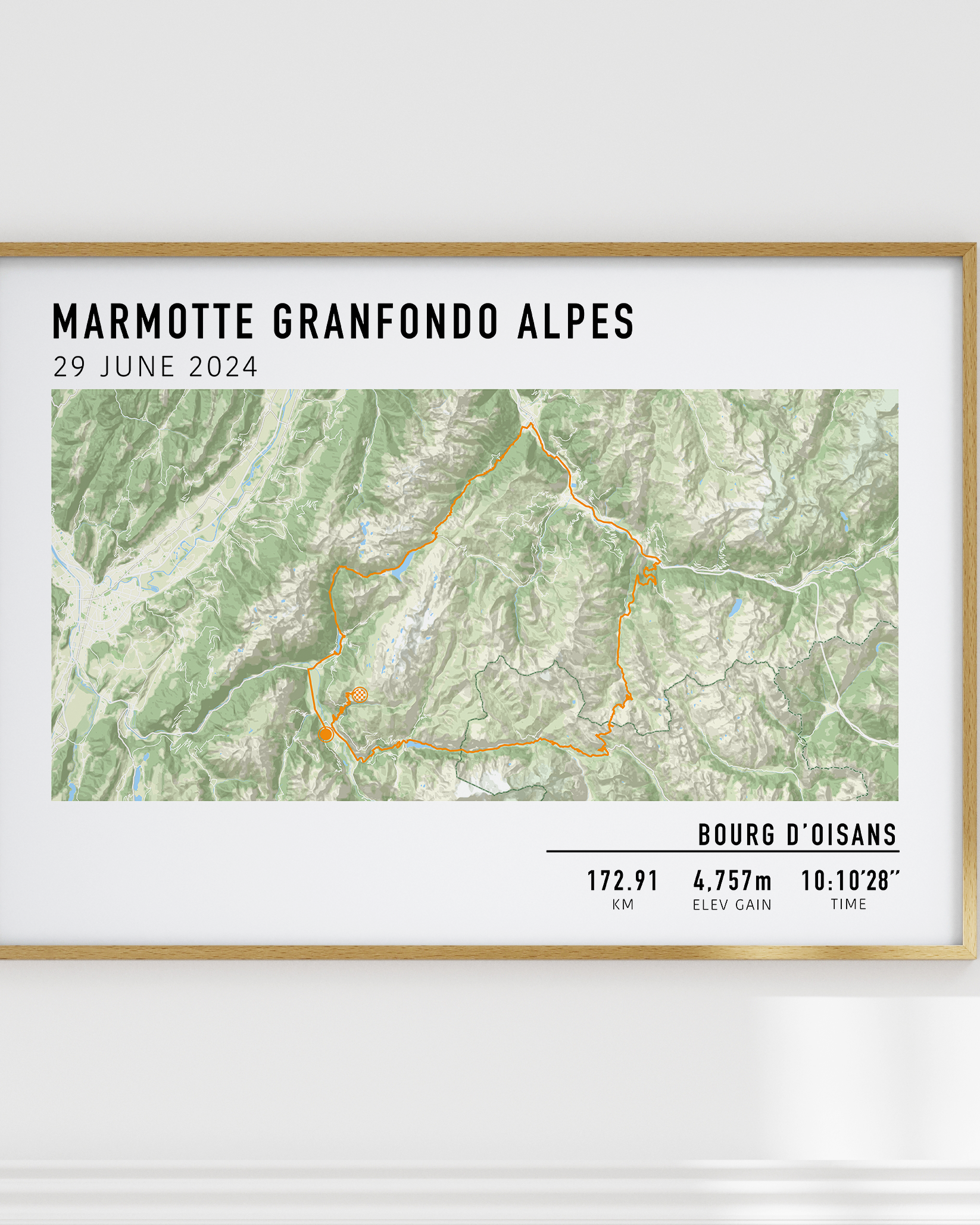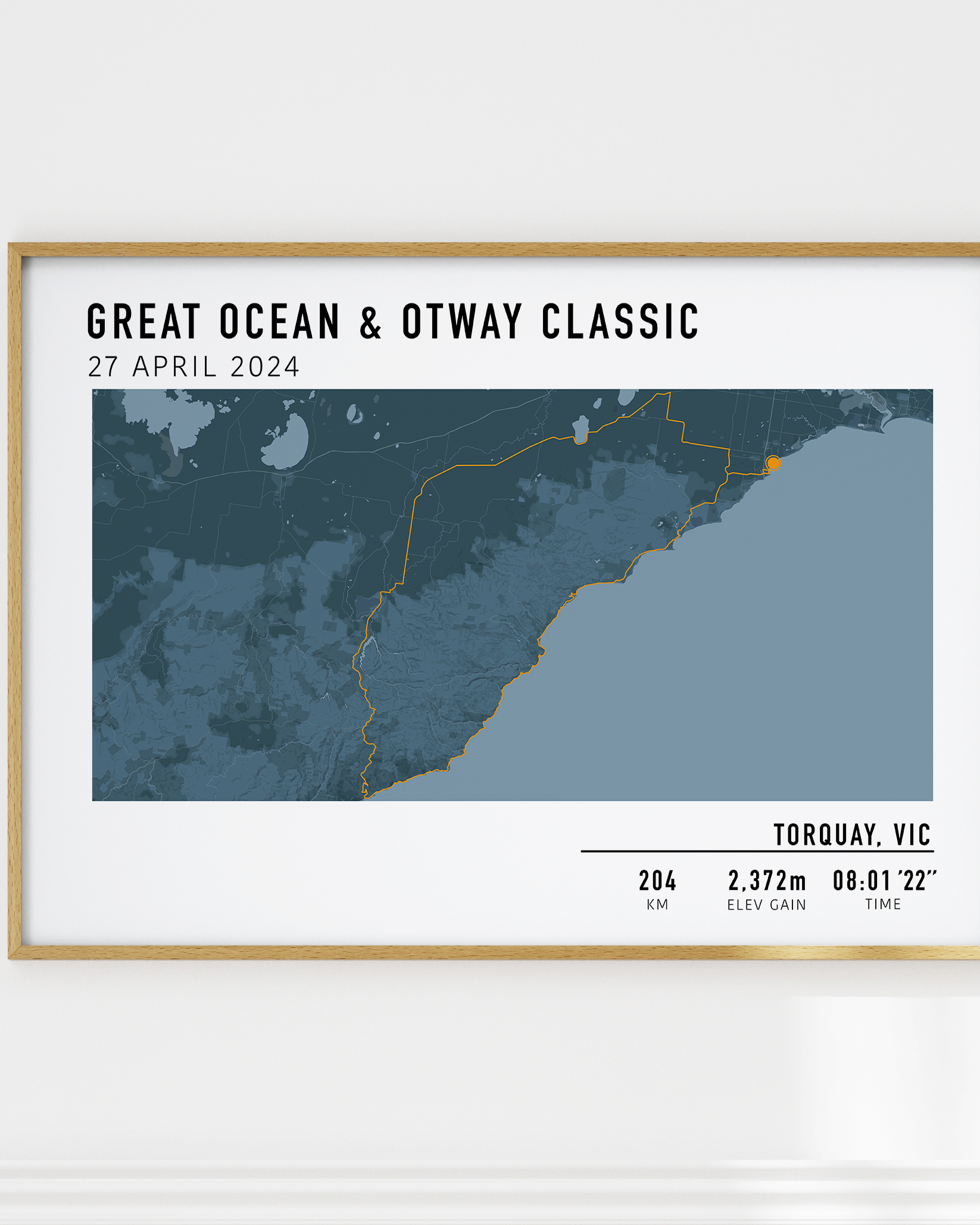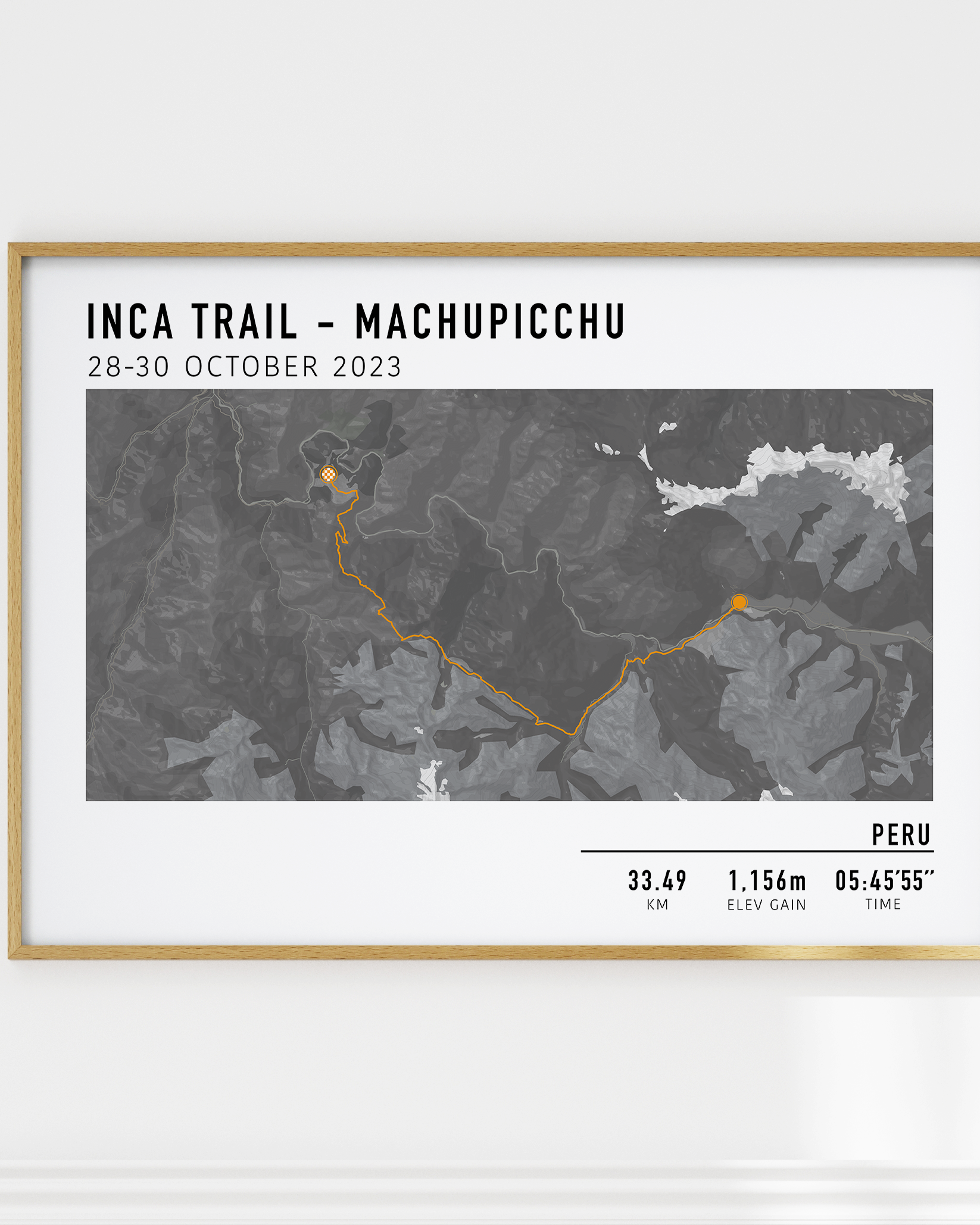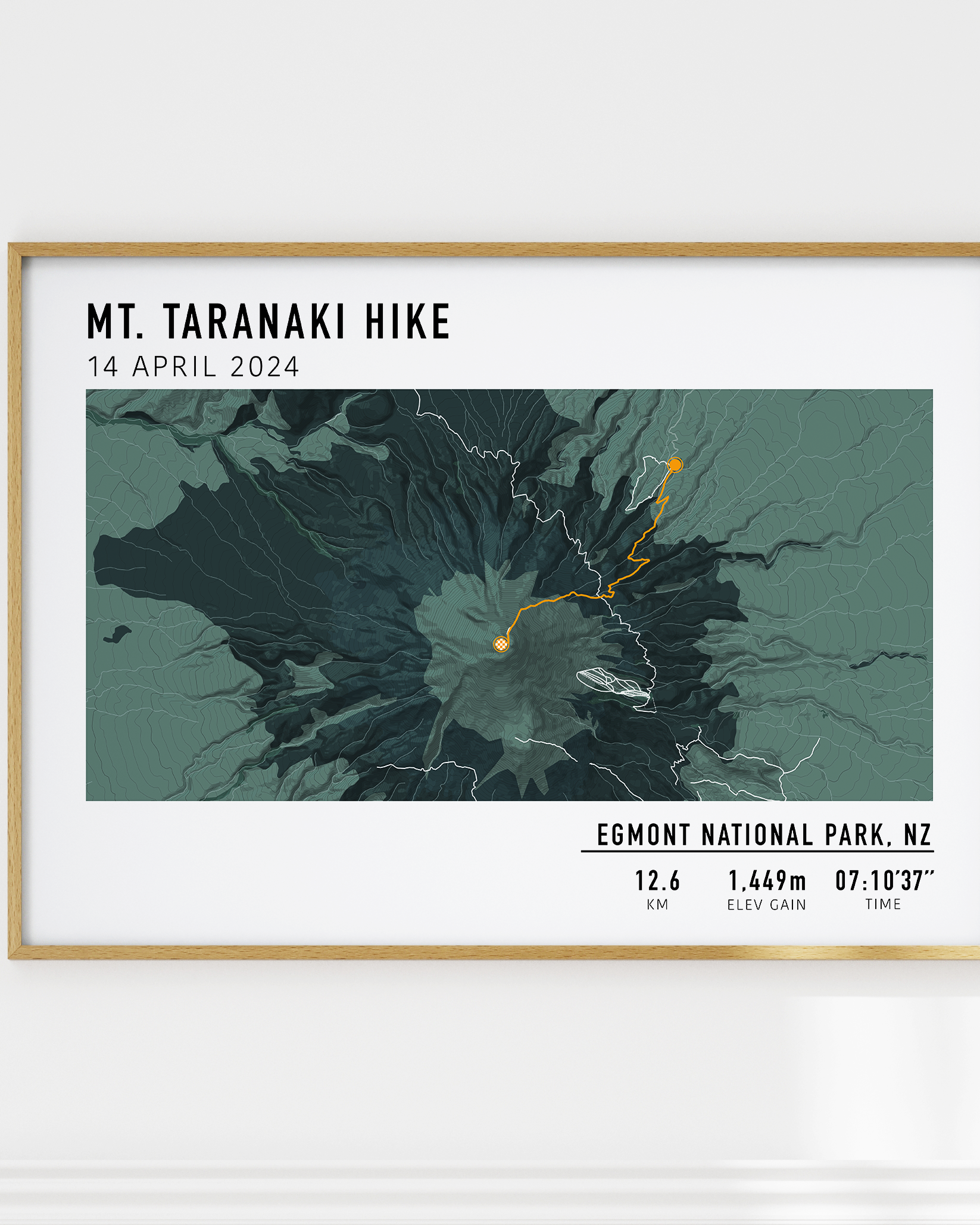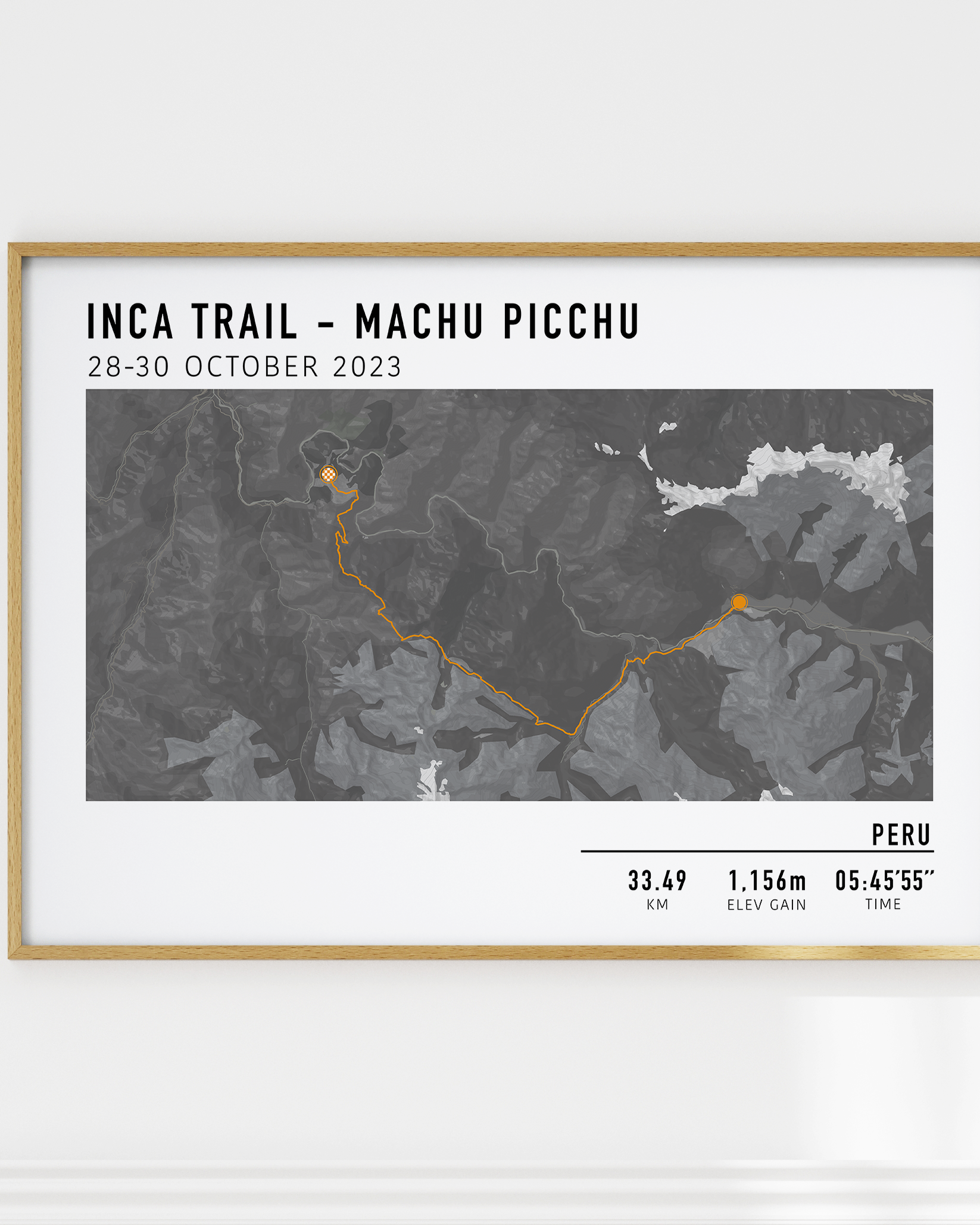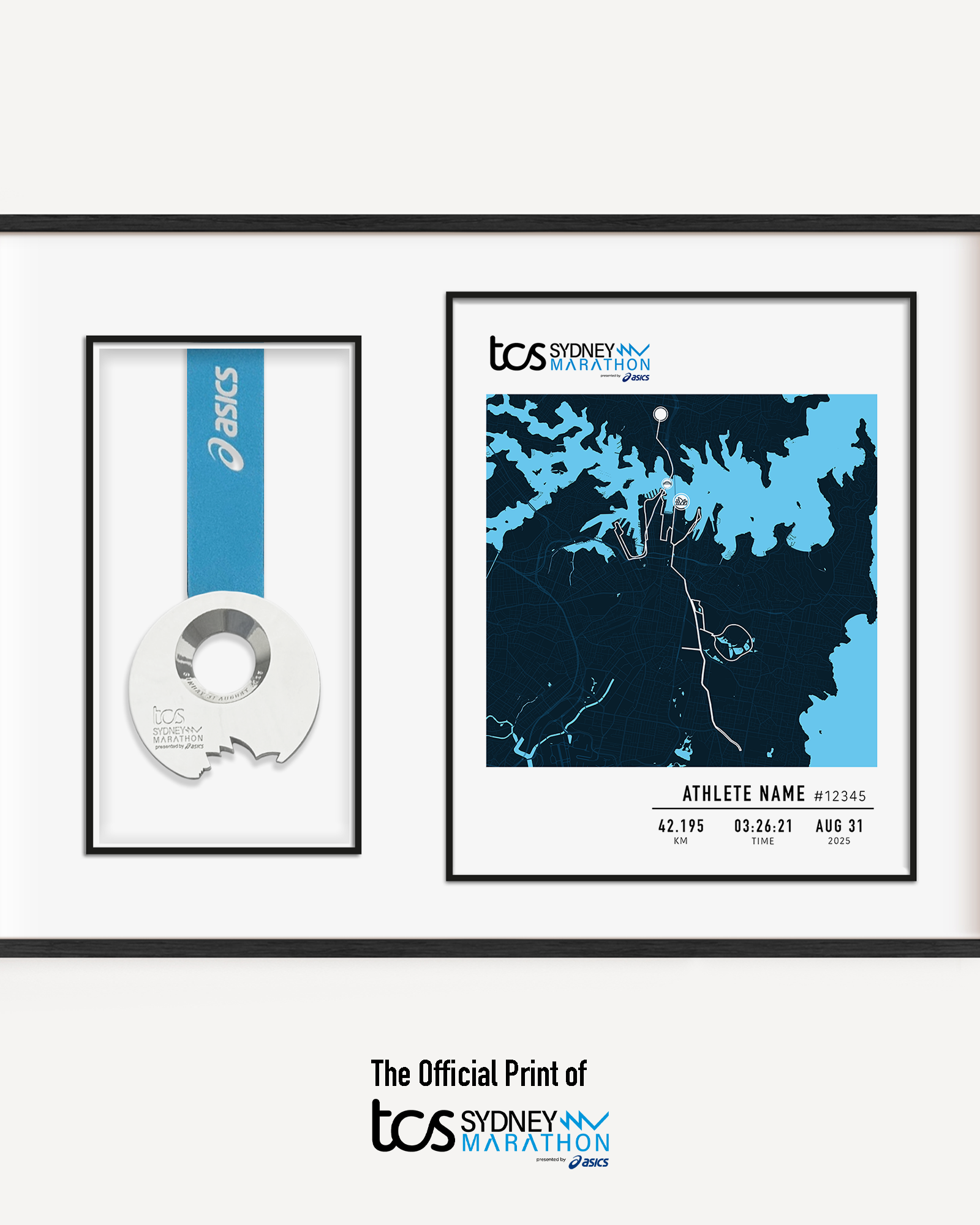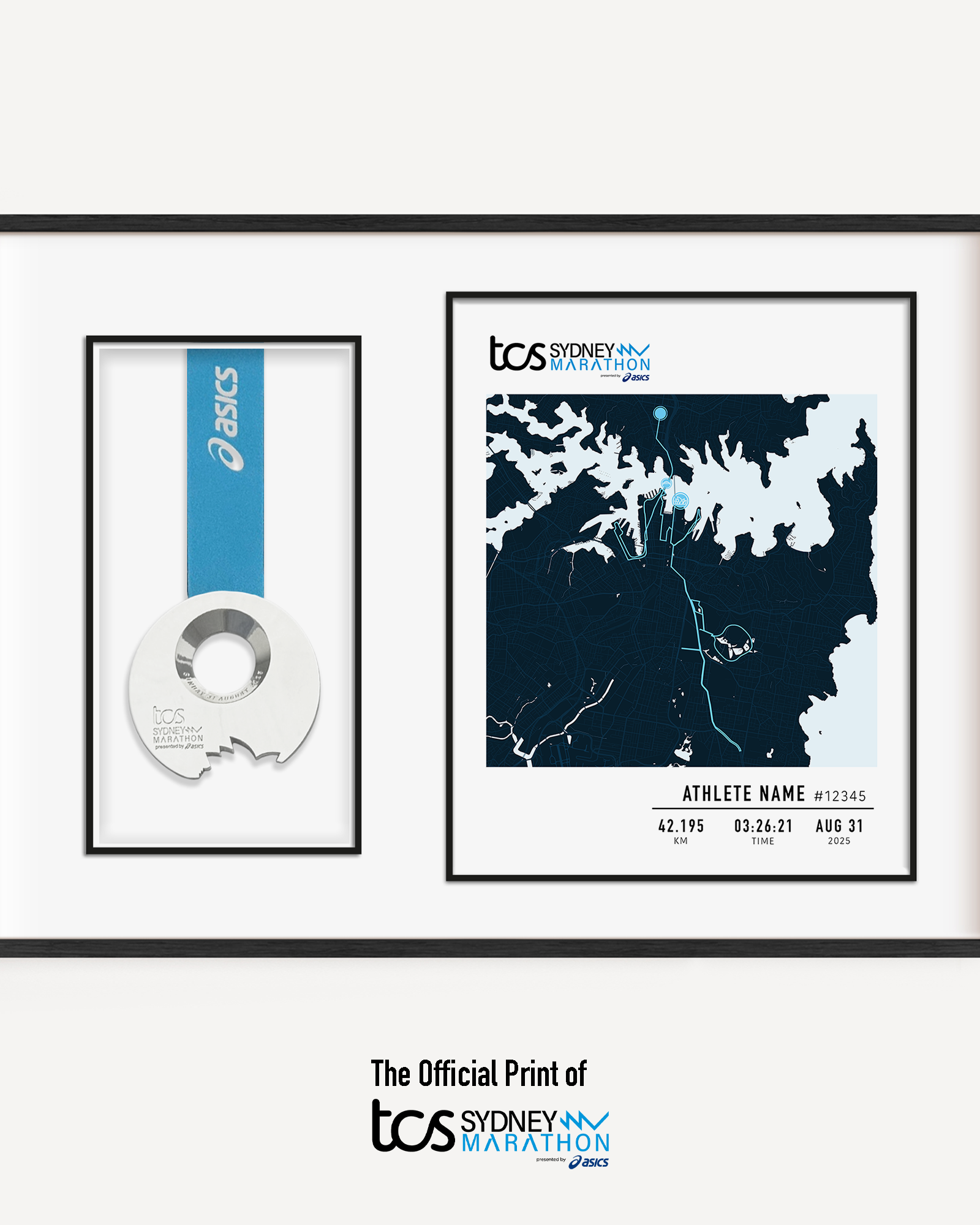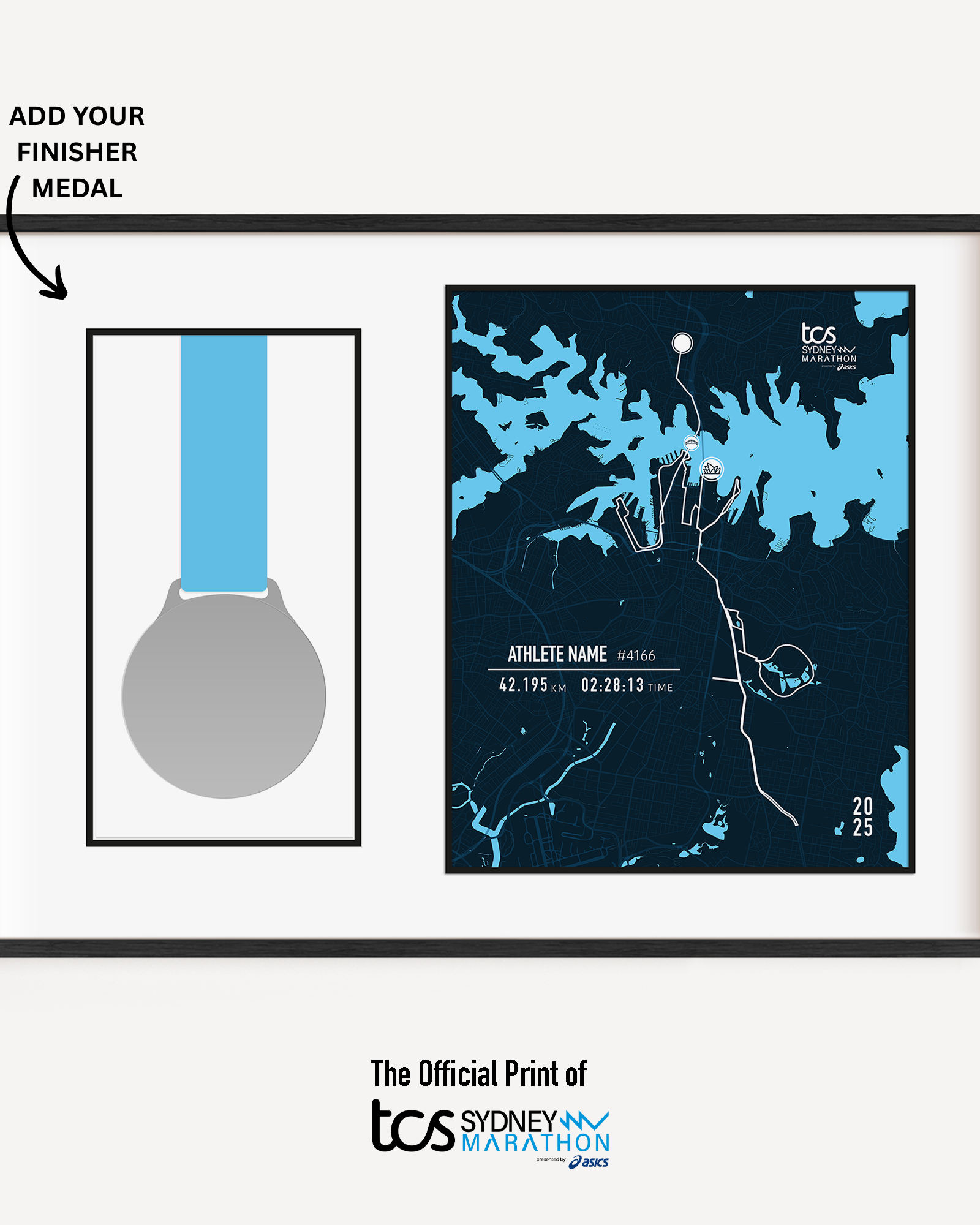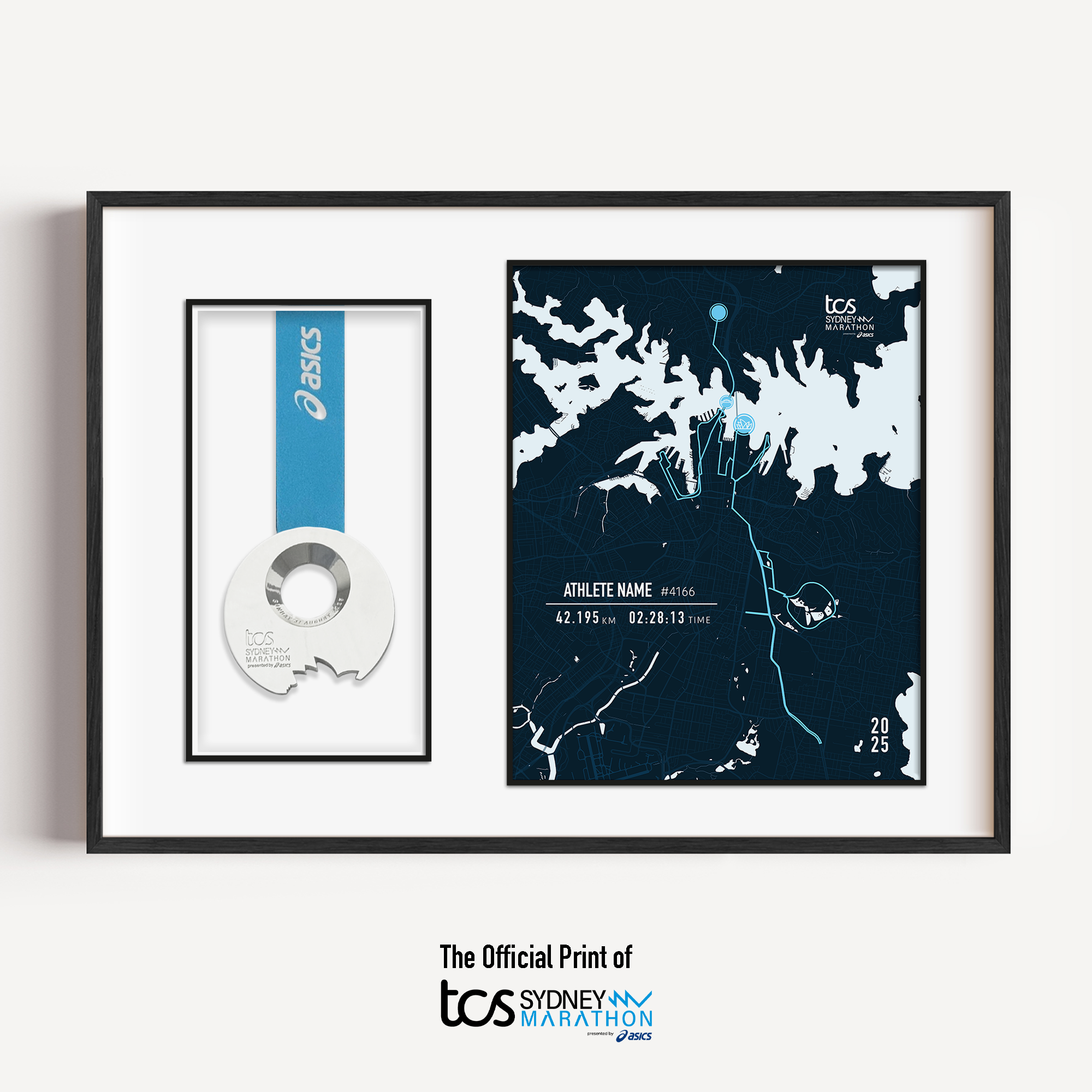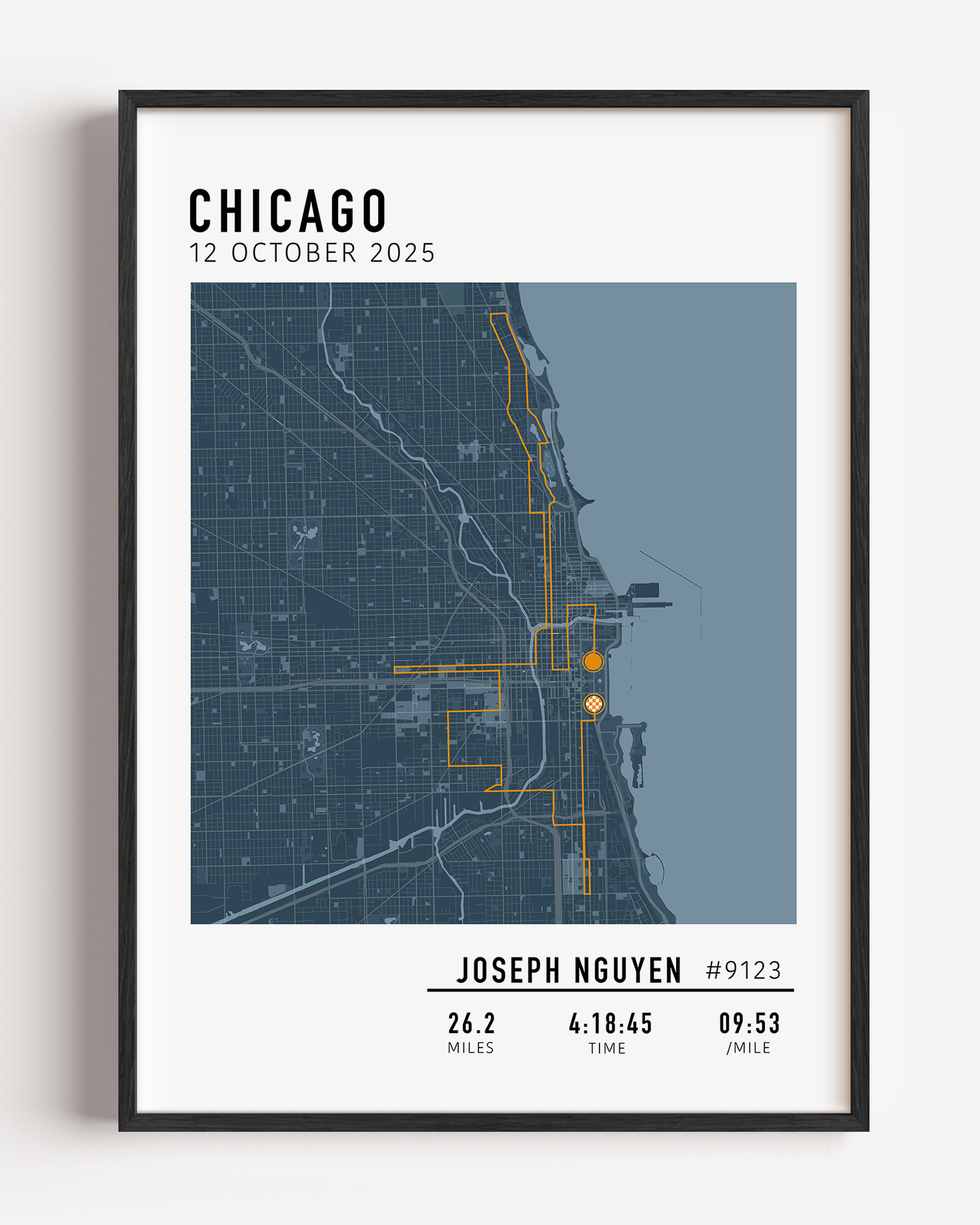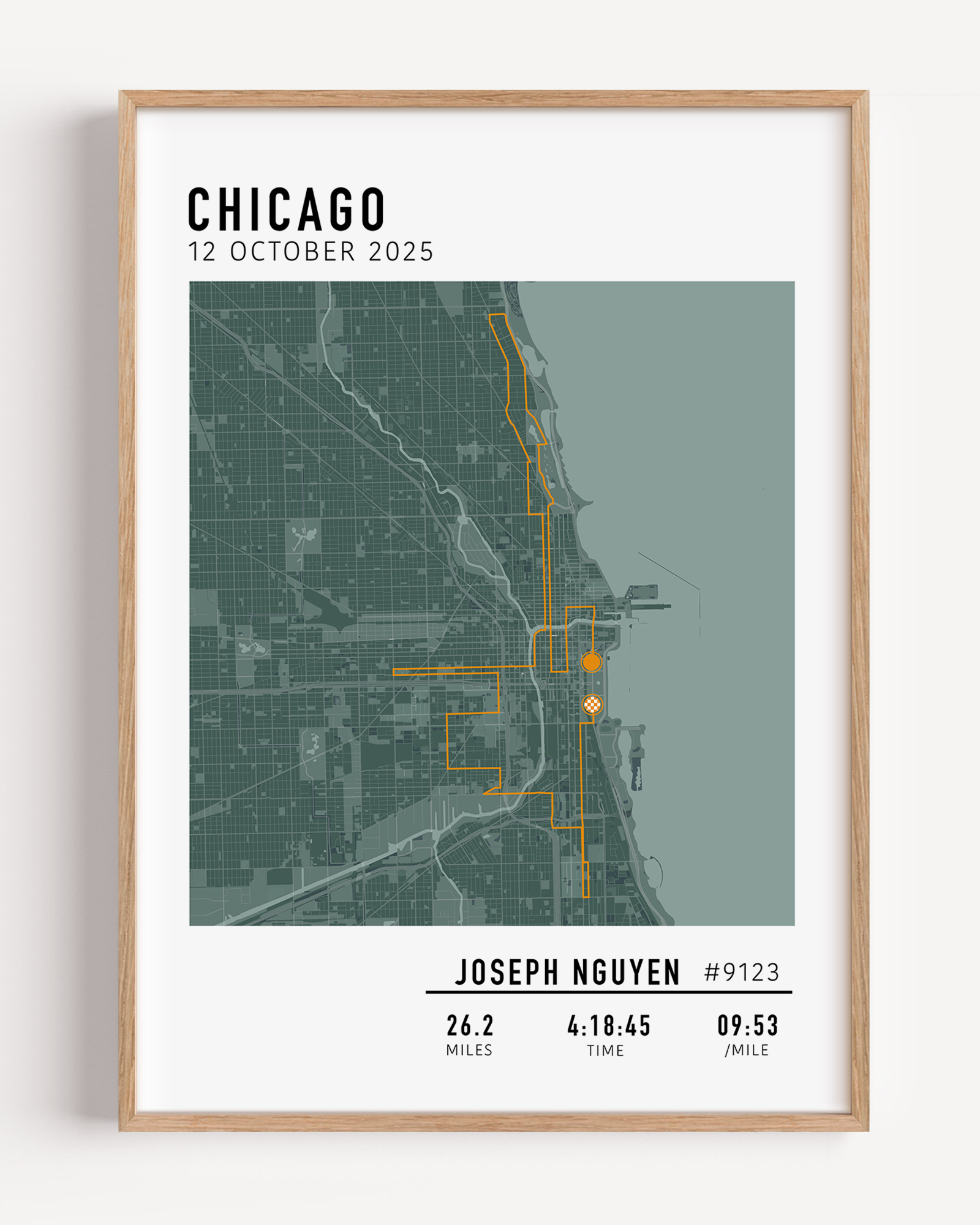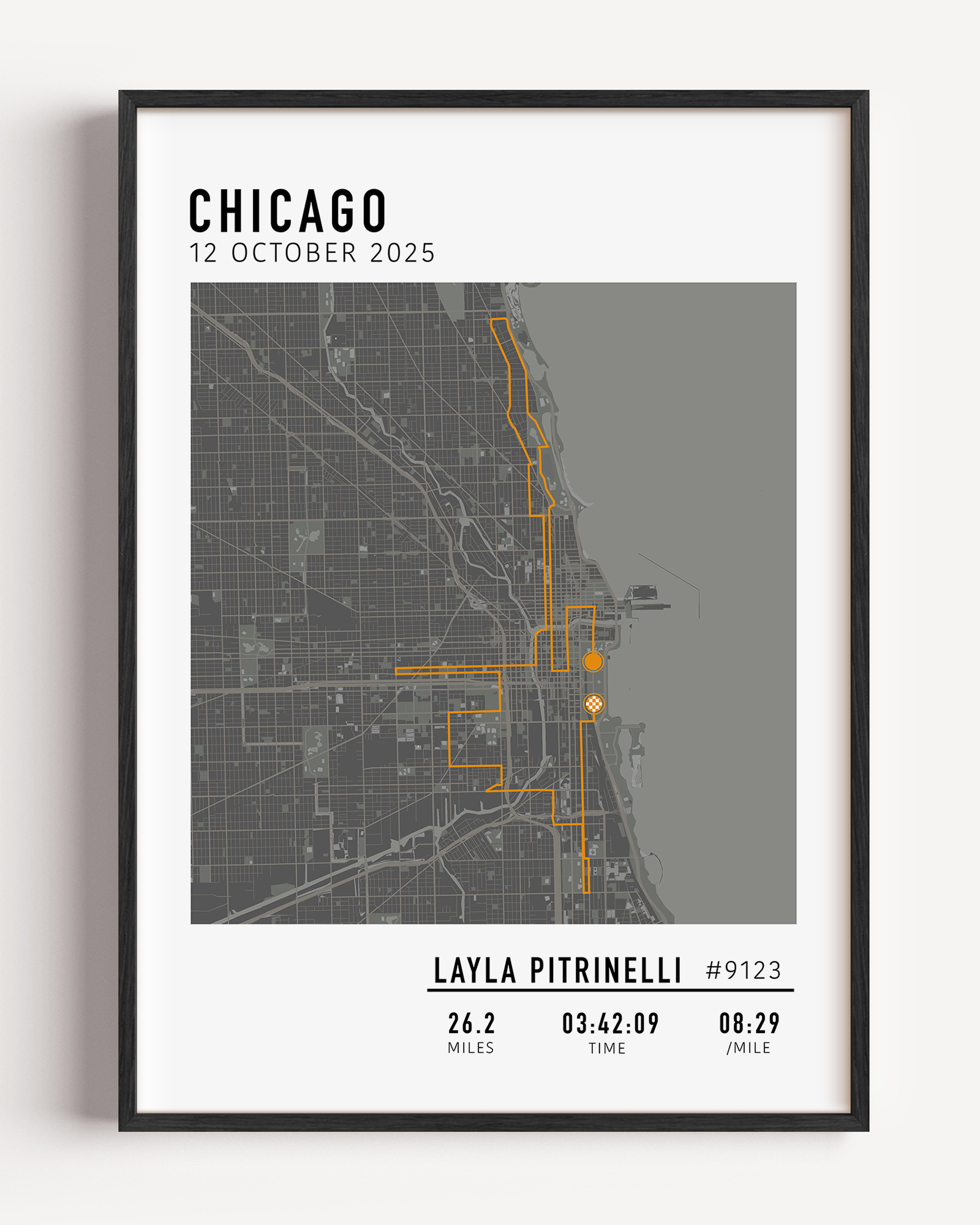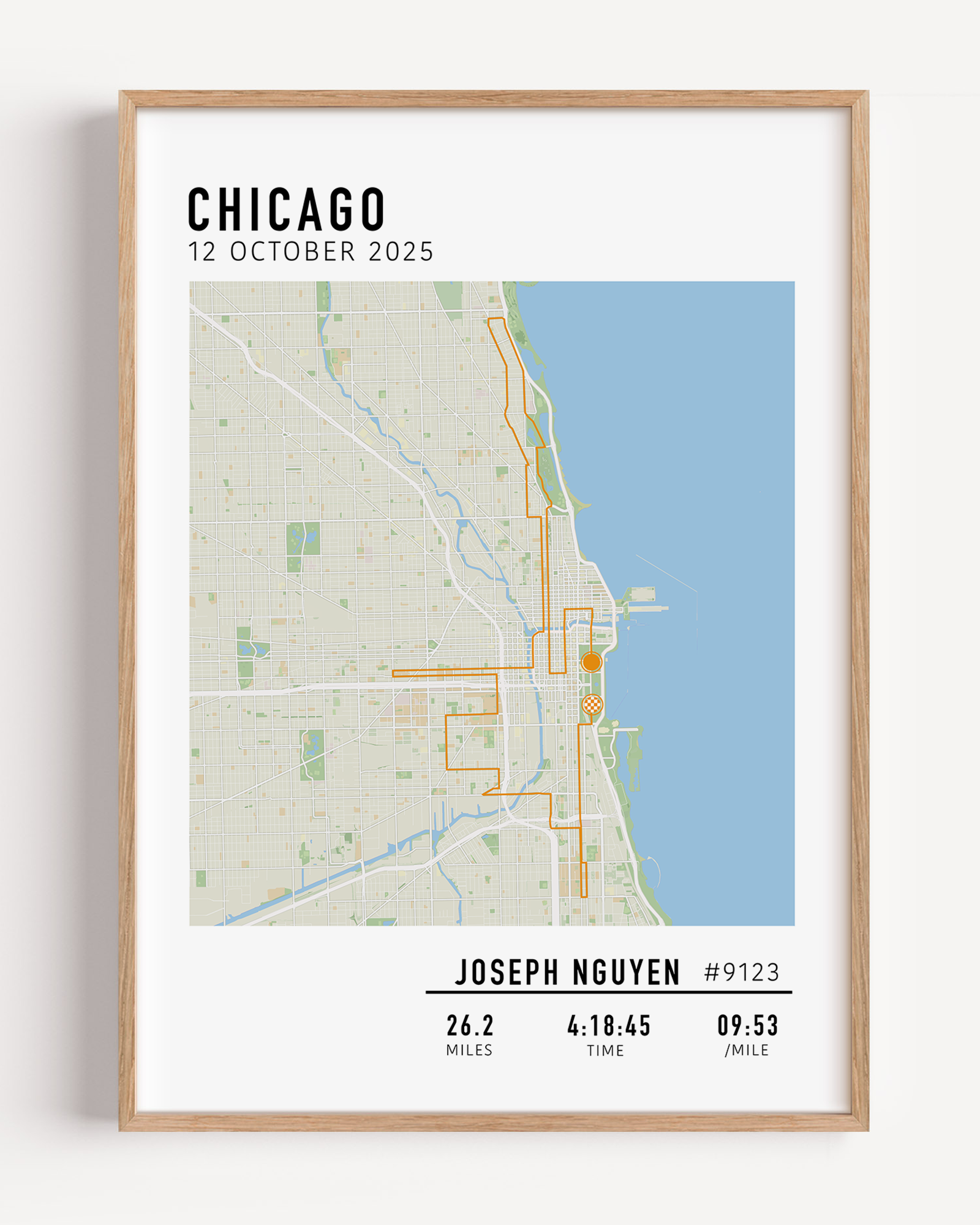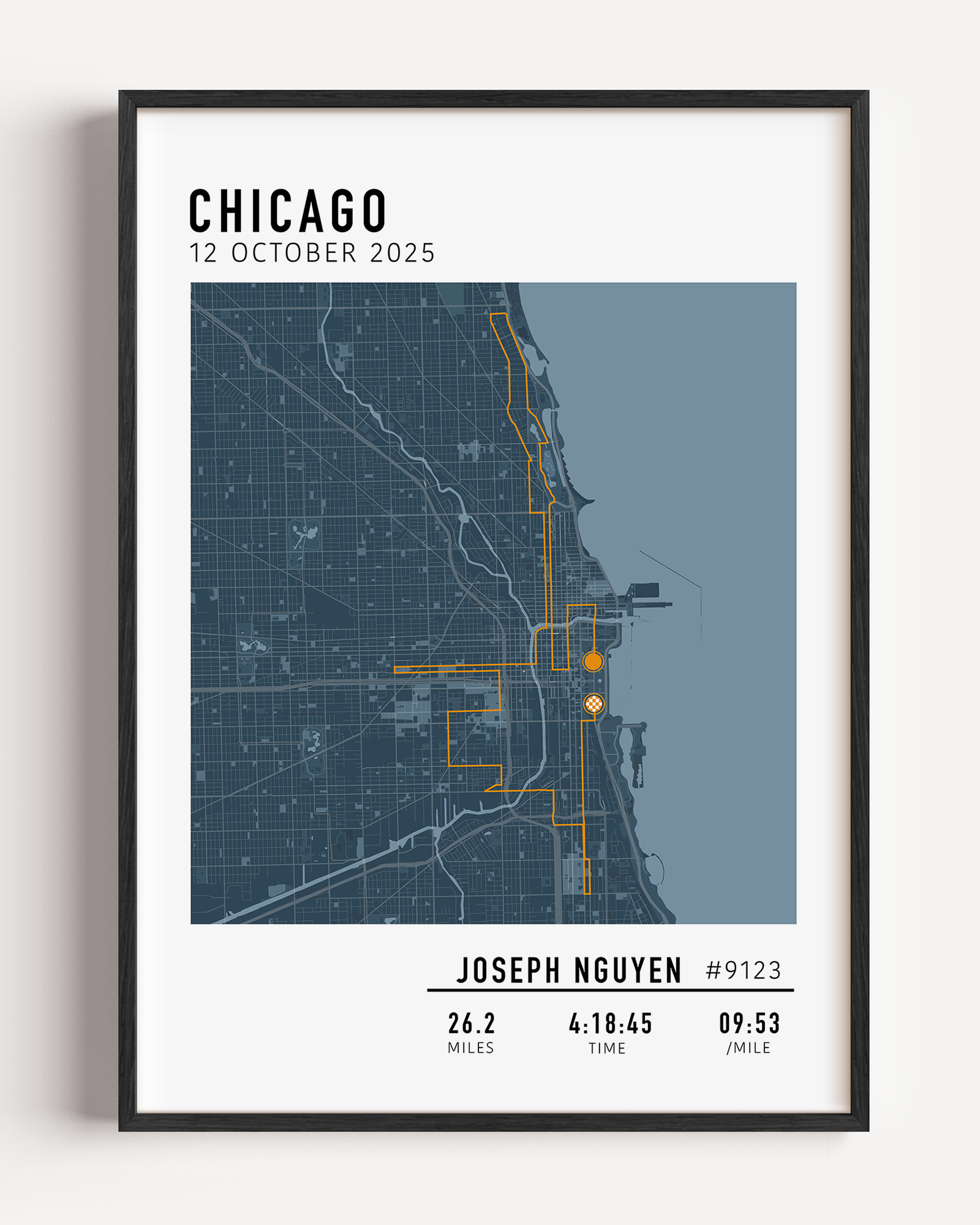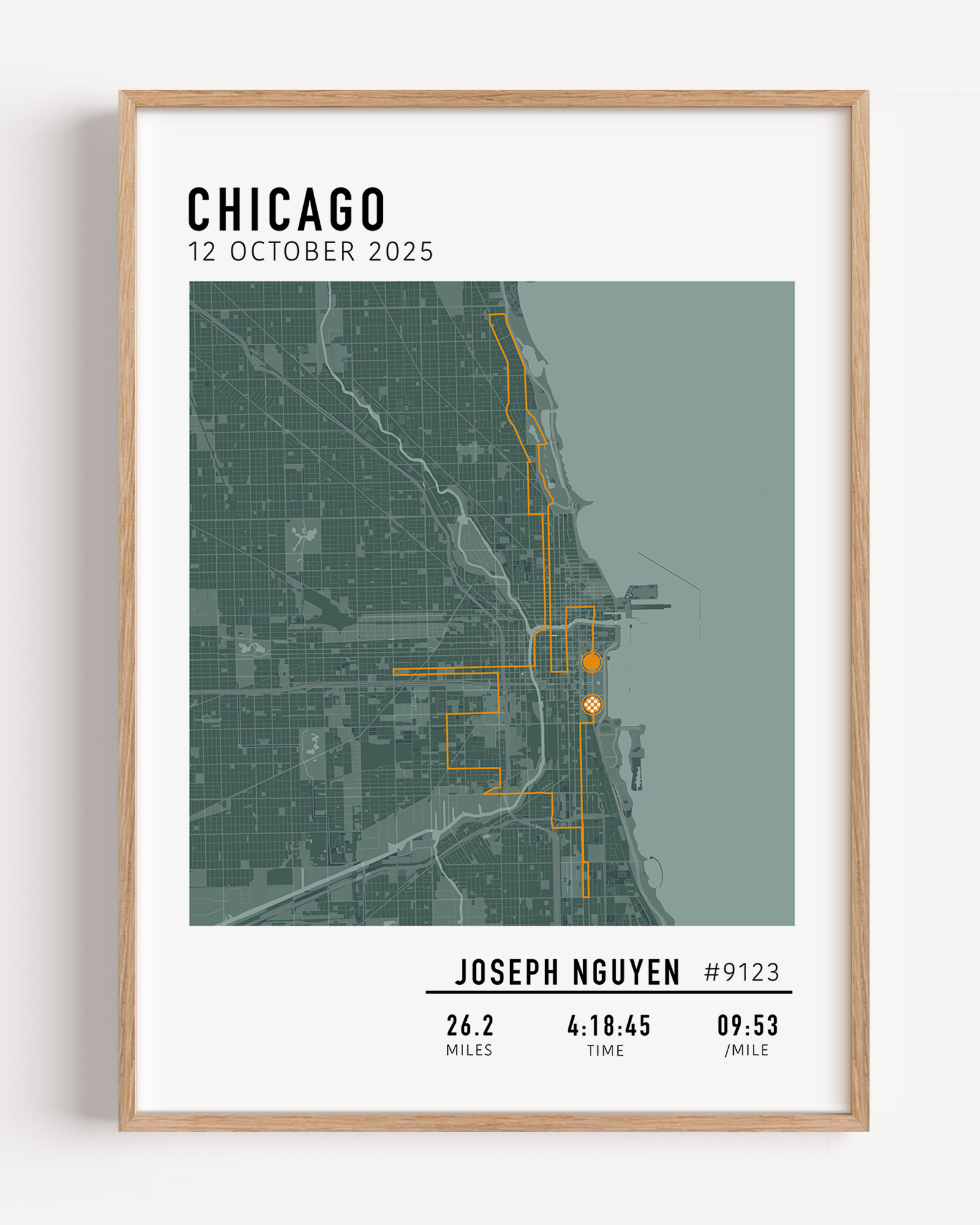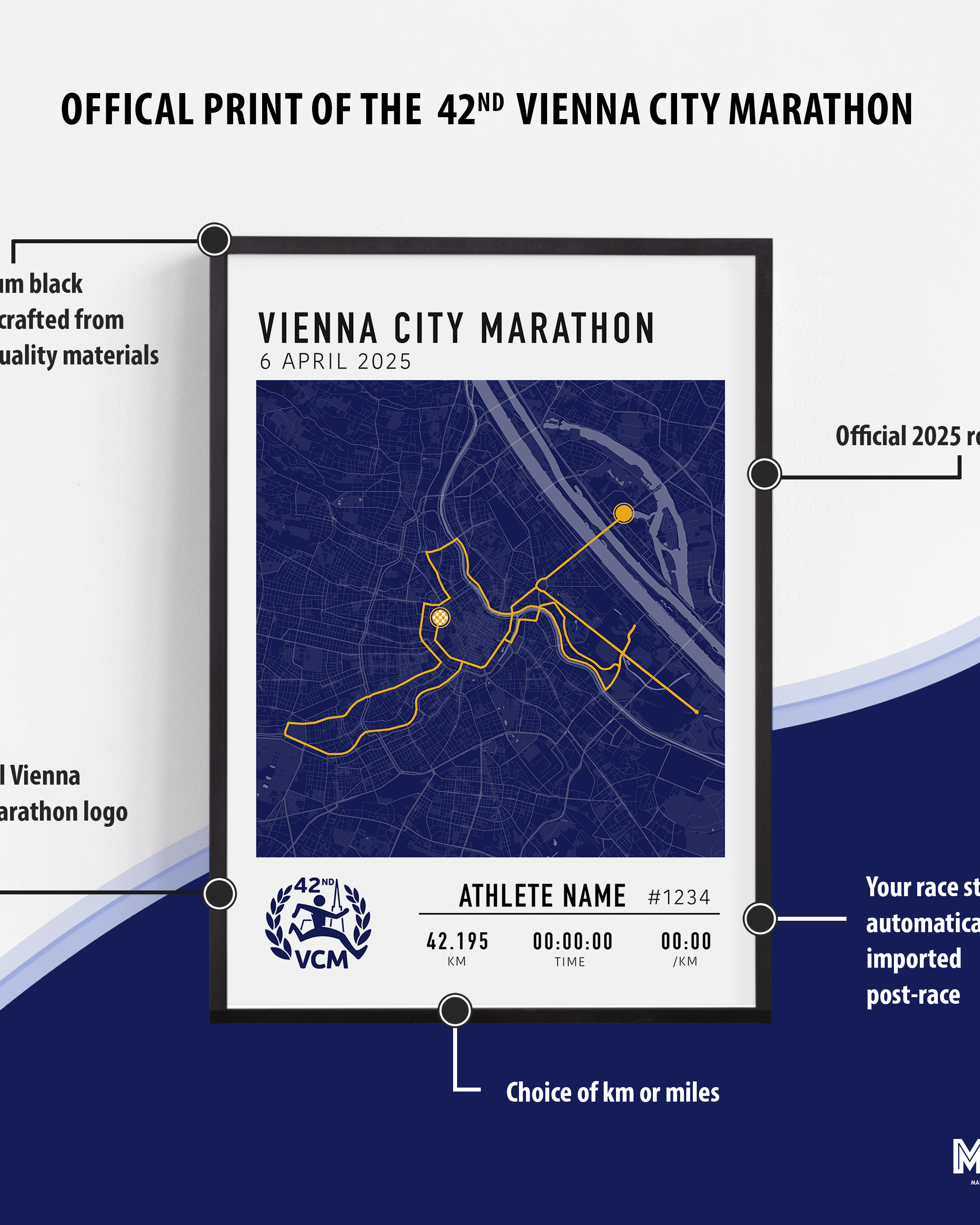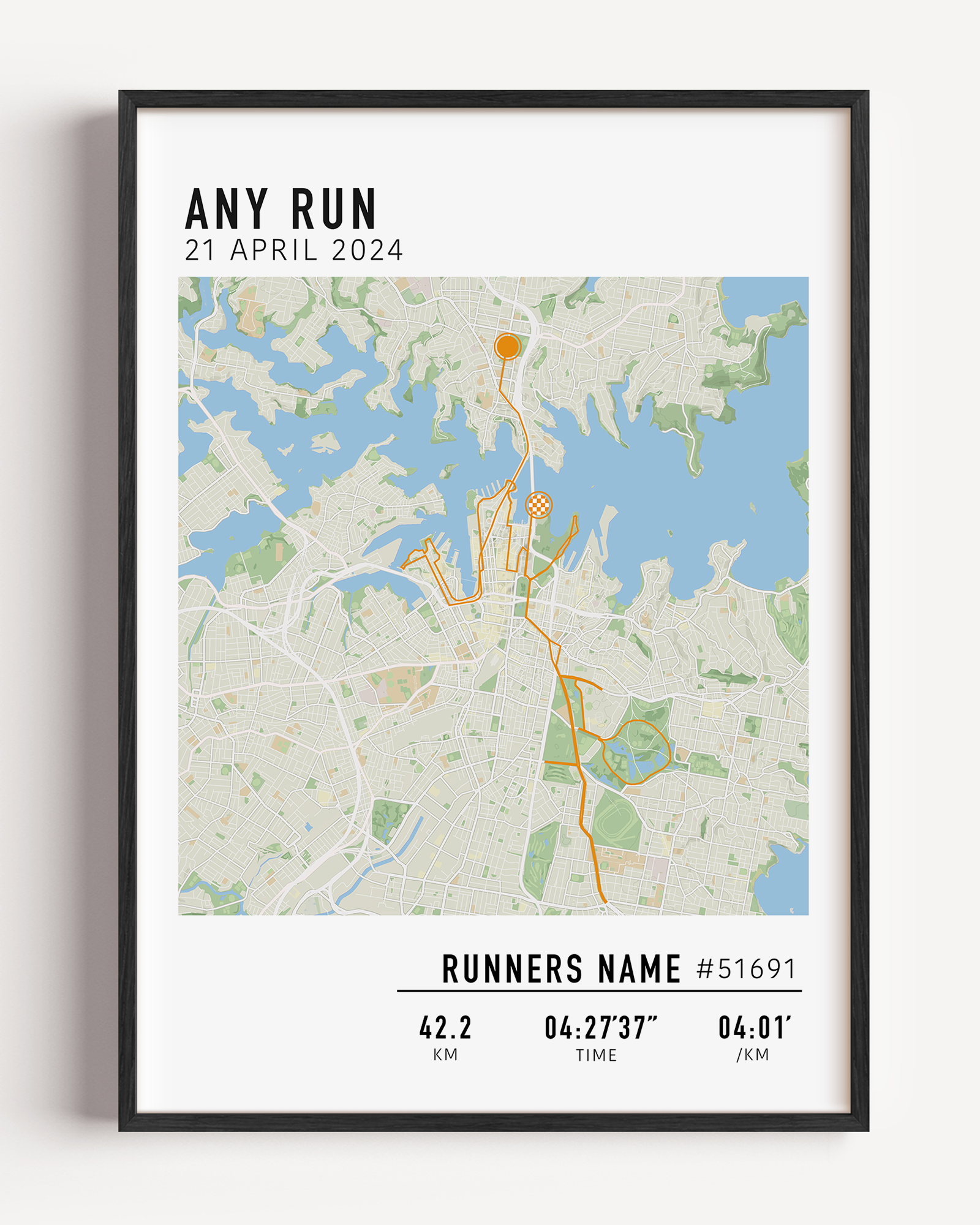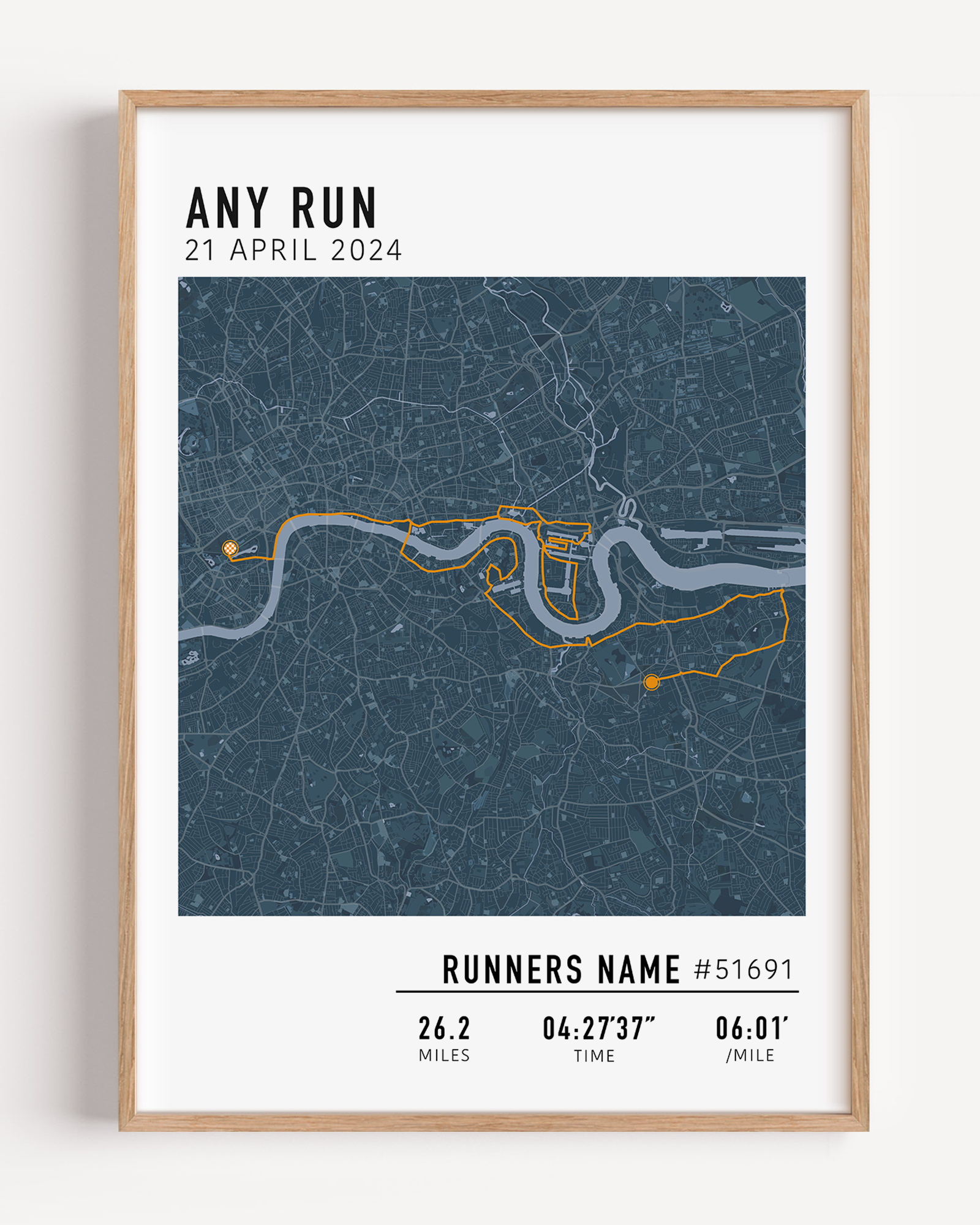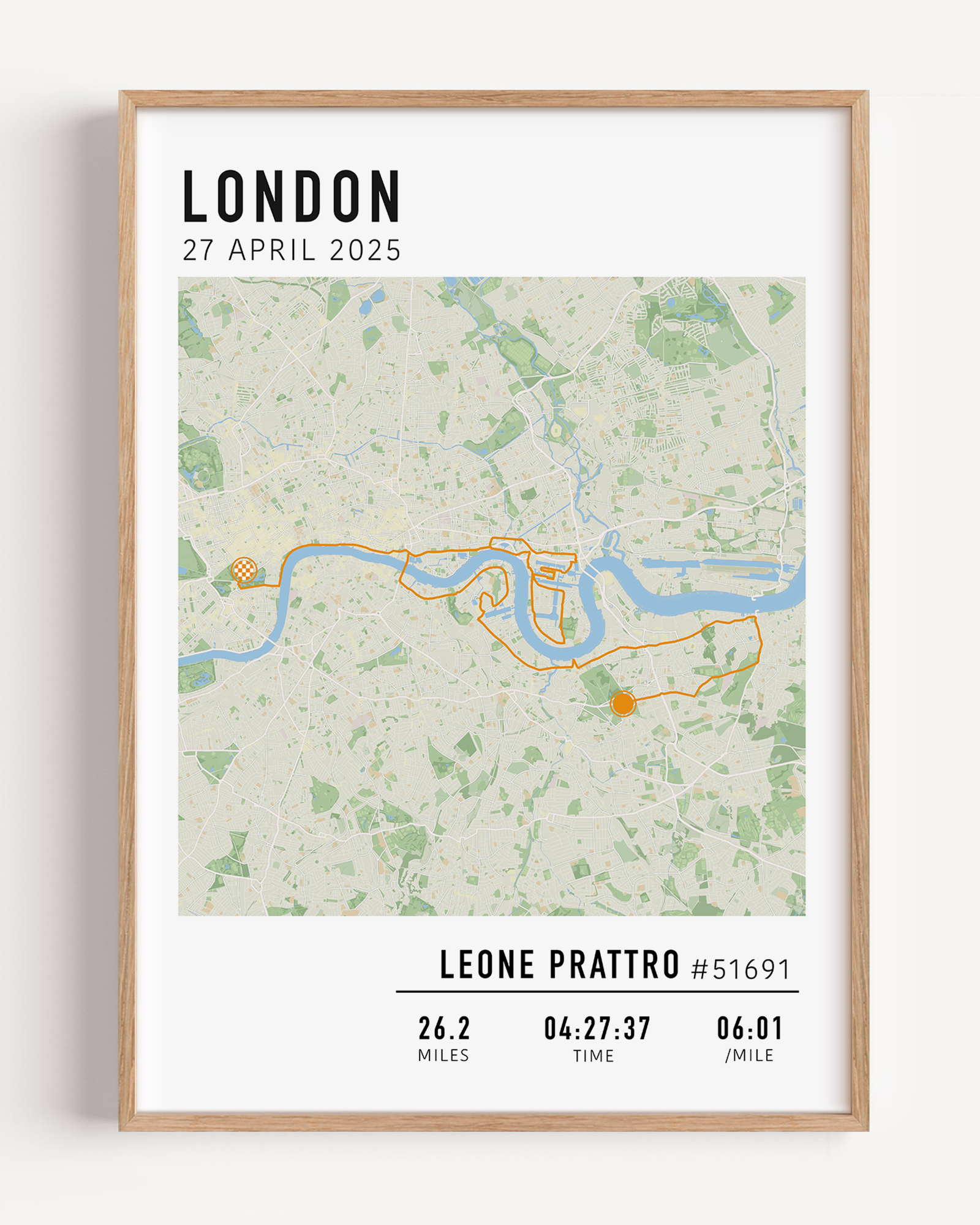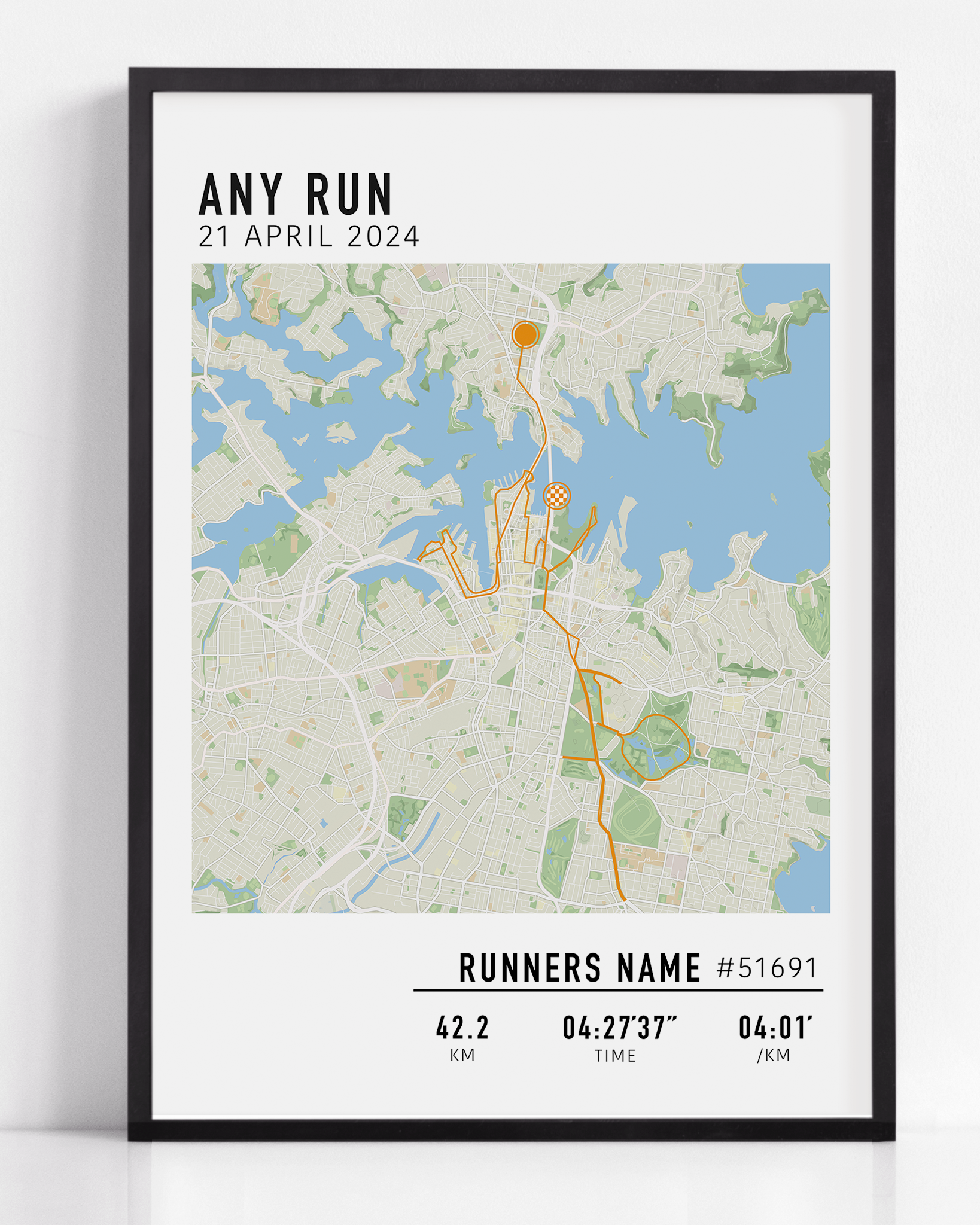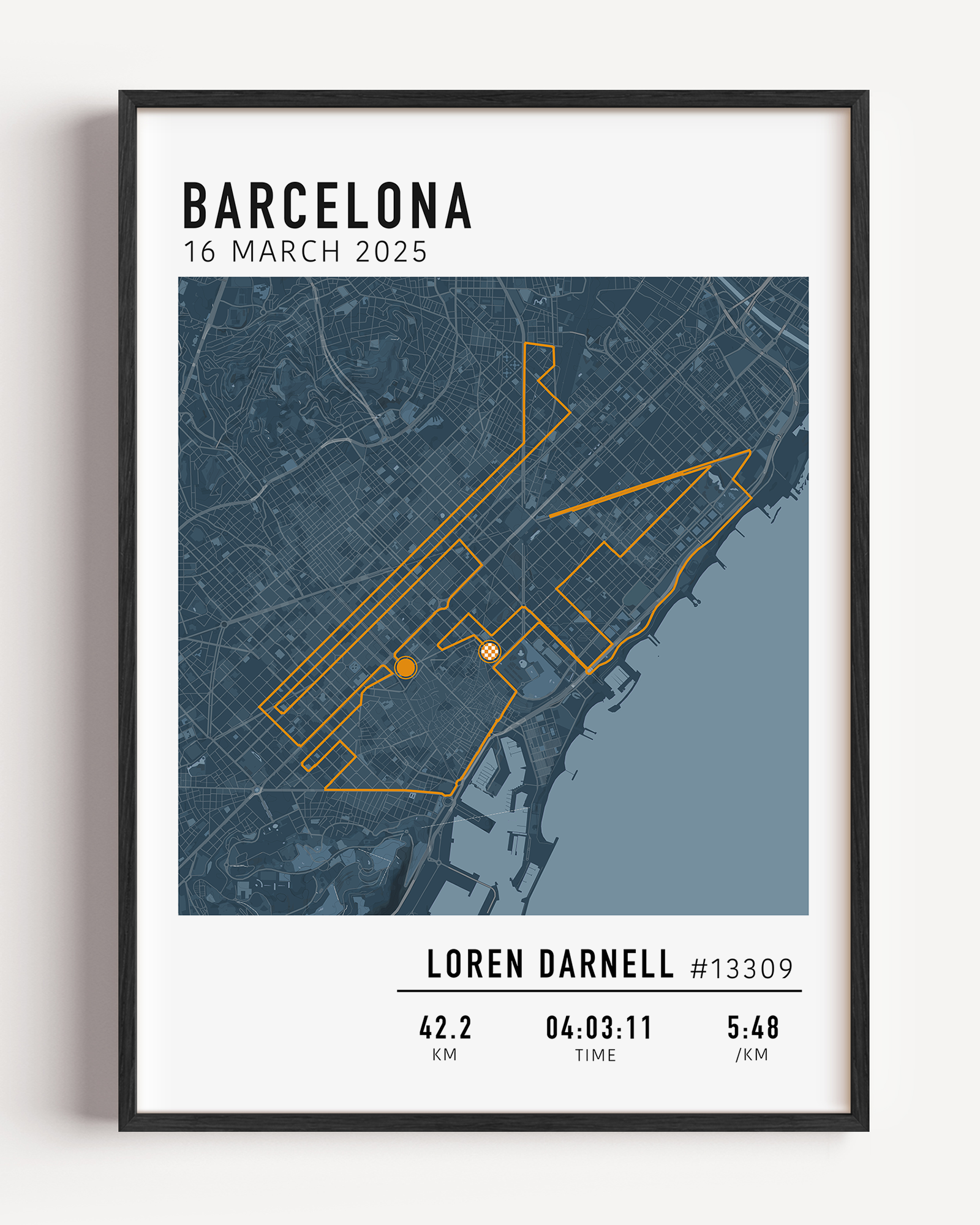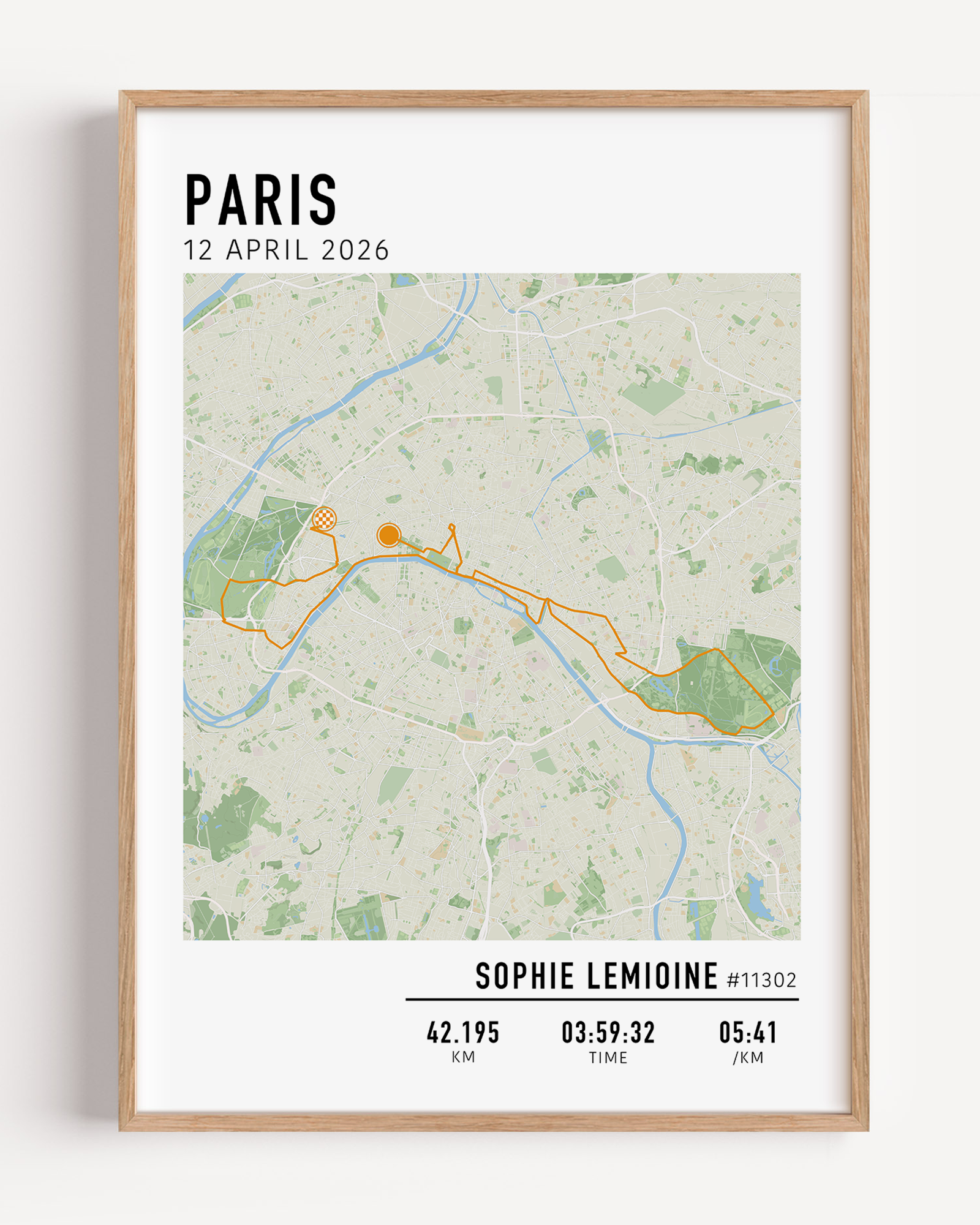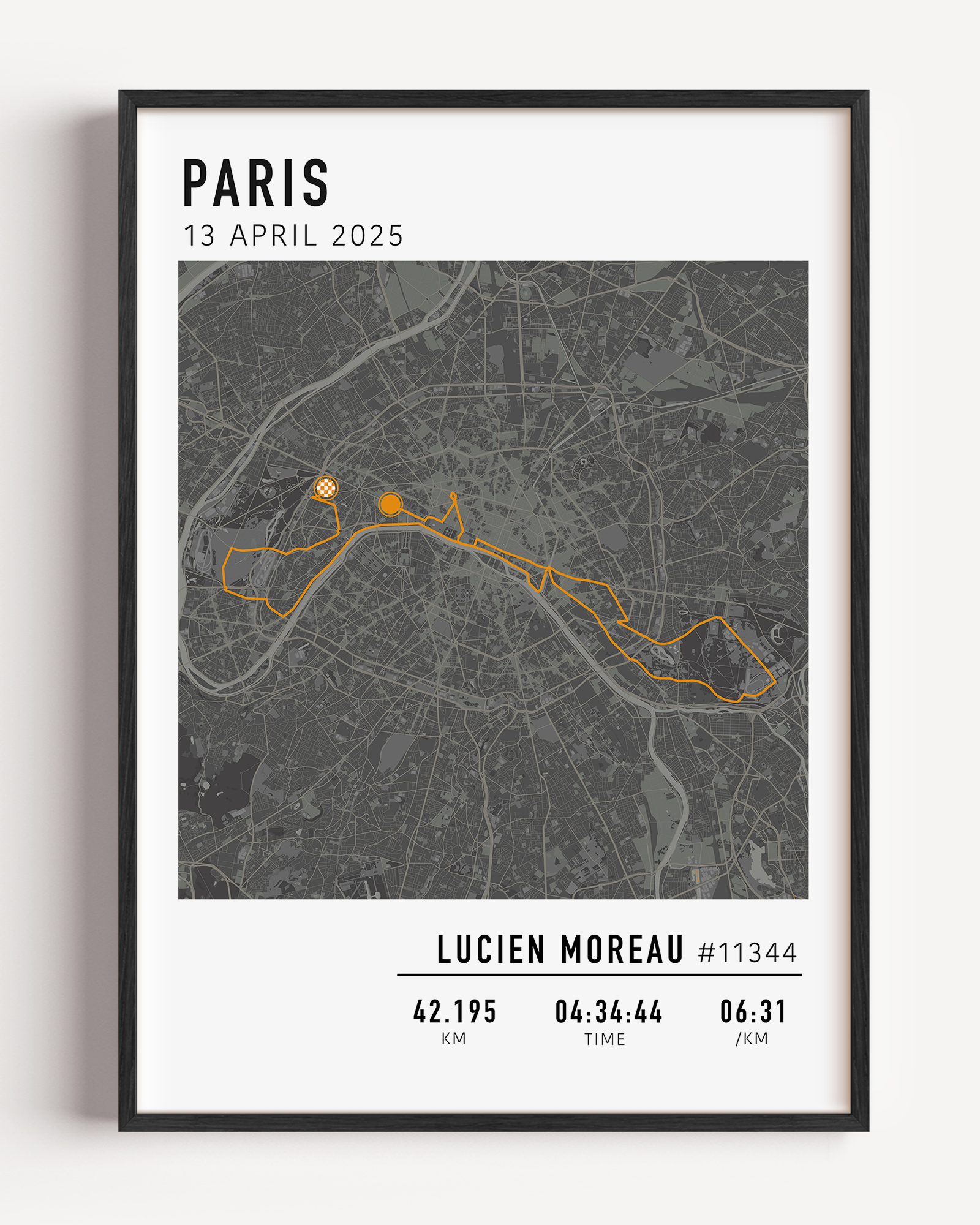




Che tu stia pianificando il tuo prossimo percorso o commemorando una corsa, un'escursione di più giorni o un'avventura in bicicletta con una stampa personalizzata da
In questa guida, ti mostreremo come esportare un file GPX dalle piattaforme di monitoraggio più diffuse, tra cui Strava, Garmin Connect, Komoot, Suunto, Polar Flow e Apple Fitness/Watch.
Cos'è un file GPX e perché ne hai bisogno?
UN File GPX è un formato universale per l'archiviazione dei dati GPS. Include:
- Percorso o tracciato
- Punti di riferimento e altitudine
- Tempo e distanza
Come esportare file GPX dalle piattaforme di fitness più diffuse
Fai clic sulla tua piattaforma per passare direttamente alla sezione desiderata:
Strava | Garmin | Komoot | Suunto | Polare | Apple Watch
Strava
Su desktop (non disponibile sull'app mobile):
- Vai alla tua attività a strava.com.
- Fai clic sul pulsante "Altro" (tre puntini) sotto il titolo.
- Selezionare Esporta in formato GPX.
- Il file verrà scaricato automaticamente.
Per esportare un file GPX è necessario utilizzare la versione desktop.
Garmin Connect
Passaggi:
- Visita connect.garmin.com e accedere.
- Clic Attività > Tutte le attività.
- Apri l'attività che desideri esportare.
- Fai clic sull'icona a forma di ingranaggio, quindi scegli Esporta in GPX.
Komoot
- Apri il tuo tour completato su komoot.com.
- Clic Scarica il file GPX.
- Scegli il formato (per GPS o per la pianificazione) e salva.
App Suunto
Nell'app Suunto non è presente l'esportazione diretta in formato GPX. In alternativa:
- Sincronizza il tuo account con Strava O Komoot.
- Dopodiché, esporta il file da una di queste piattaforme.
Flusso polare
- Accedi flow.polar.com.
- Clic Diario e aprire l'attività.
- Scorri verso il basso e seleziona Esportare > GPX.
Apple Watch/Apple Fitness
Apple non supporta nativamente l'esportazione in formato GPX. Per ovviare a questo problema:
- Installa un'app di terze parti come RunGap O Esportazione dell'allenamento.
- Sincronizzazione con Apple Salute/Fitness.
- Utilizza l'app per esportare il file GPX e salvarlo o inviartelo via email.
Altre piattaforme: cerca le opzioni di esportazione
La maggior parte delle app di fitness basate sul GPS consente di esportare i dati relativi all'attività fisica. Cerca opzioni come:
- Esporta in formato GPX
- Scarica il percorso
- Esportazione per dispositivo GPS
Se non trovi l'opzione, consulta la sezione di aiuto della piattaforma oppure contattaci: saremo lieti di aiutarti.
Utilizza il tuo file GPX per creare una stampa personalizzata
Una volta scaricato il file GPX, sei pronto a trasformarlo in un mappa del percorso personalizzata Con il nostro editor personalizzato. Carica il tuo file e creeremo un'opera d'arte personalizzata che ripercorrerà il tuo viaggio.
Che sia un percorso della maratona, UN tour in bicicletta, o il tuo sentiero escursionistico preferito, La tua storia merita di essere raccontata con stile.


Hai bisogno di aiuto con il tuo file GPX?
Il nostro team è qui per supportarti: contattaci e ti guideremo passo dopo passo.